Windows11搜索欄用不了怎么辦?Win11搜索欄用不了的解決方法
有些用戶在更新Win11系統(tǒng)一段時(shí)間之后,遇到了Win11搜索欄無(wú)法使用的問(wèn)題,在搜索框內(nèi)輸入想要搜索的內(nèi)容時(shí),就一直處于正在加載的狀態(tài),很影響使用體驗(yàn),那么Win11系統(tǒng)搜索欄無(wú)法使用該怎么辦呢,接下來(lái)跟著小編一起看看吧。
Win11搜索欄用不了的解決方法:
1、重啟你的電腦
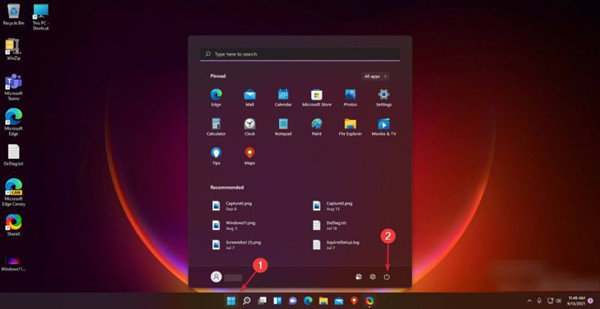
按Windows鍵并單擊電源圖標(biāo)。
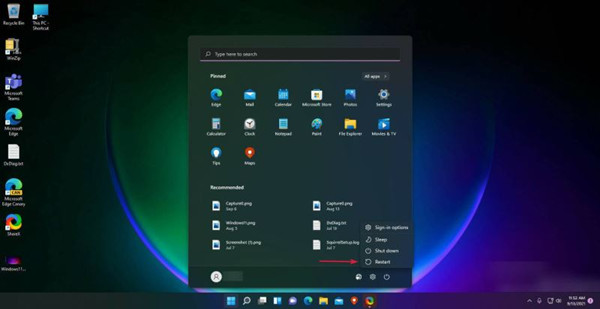
選擇重新啟動(dòng)。
2、檢查 Windows 更新
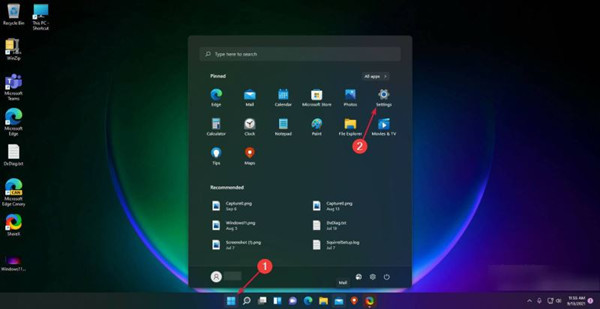
單擊“開(kāi)始”按鈕并選擇“設(shè)置”。
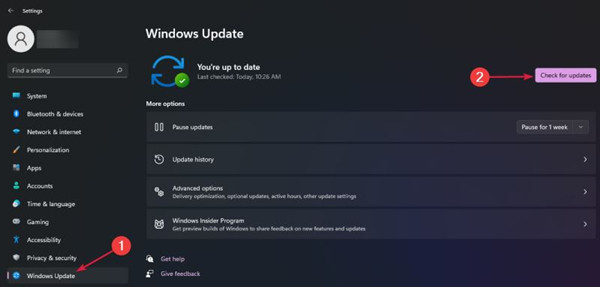
轉(zhuǎn)到Windows 更新并單擊檢查更新按鈕。
3、運(yùn)行搜索和索引疑難解答
單擊Windows按鈕并選擇Settings。
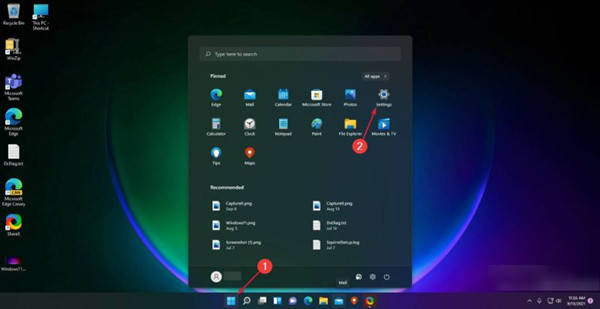
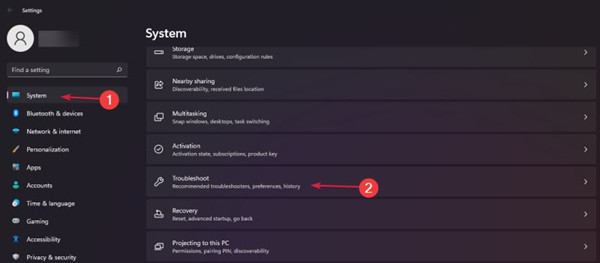
從左側(cè)窗格轉(zhuǎn)到系統(tǒng),然后從右側(cè)選擇疑難解答。
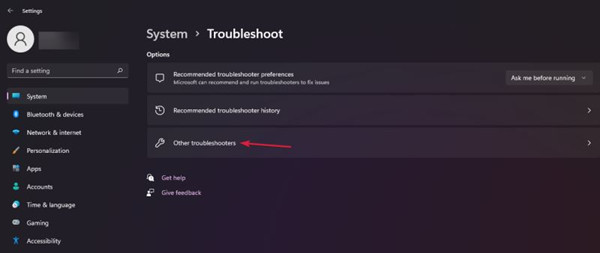
選擇其他疑難解答。
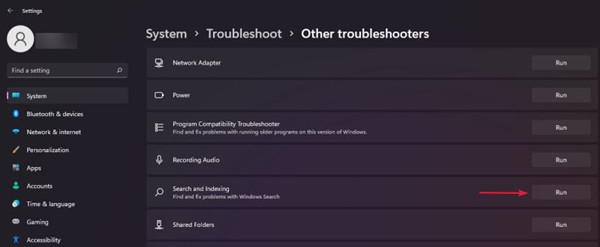
接下來(lái),搜索Search and Indexing,然后單擊Run按鈕。
4、重新啟動(dòng) Windows 搜索
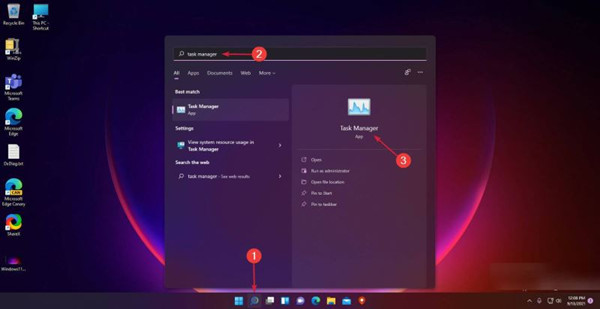
按任務(wù)欄上的搜索圖標(biāo),輸入任務(wù)管理器,然后從結(jié)果中選擇應(yīng)用程序。
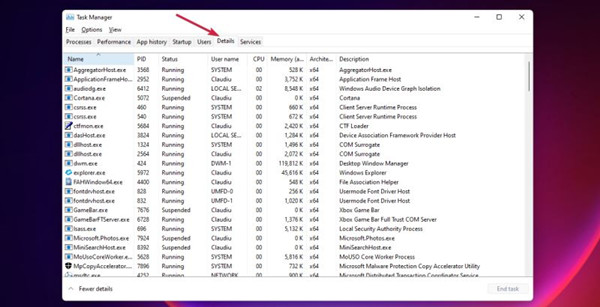
單擊詳細(xì)信息選項(xiàng)卡。
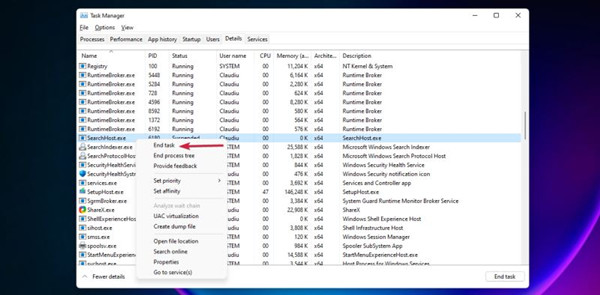
在Name列中,搜索SearchHost.exe,然后右鍵單擊它,然后選擇End task。
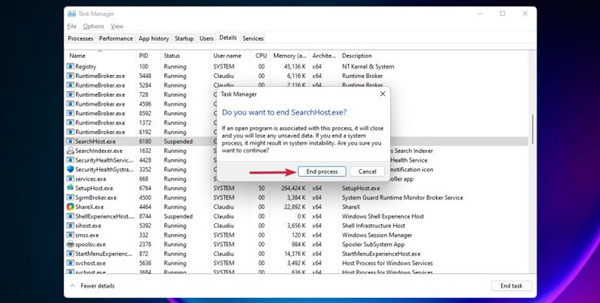
當(dāng)系統(tǒng)提示您結(jié)束 SearchUI.exe 時(shí),選擇End process。
5、重置你的電腦
單擊“開(kāi)始”按鈕并選擇“設(shè)置”。
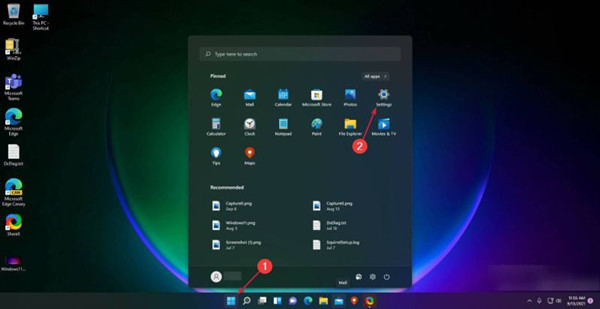
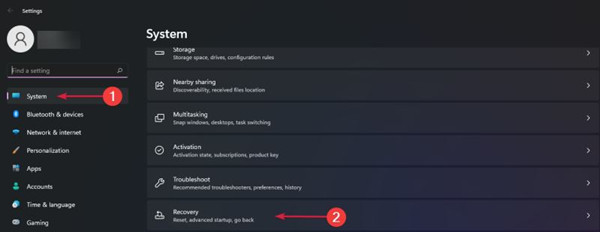
轉(zhuǎn)到“系統(tǒng)”,然后選擇“恢復(fù)”。
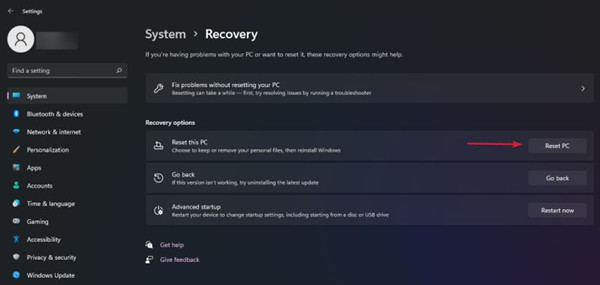
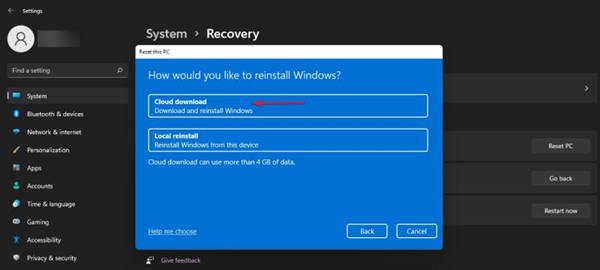
選擇重置這臺(tái)電腦,然后點(diǎn)擊重置電腦按鈕。
系統(tǒng)將提示您選擇是否要保留文件。我們推薦第一個(gè)選項(xiàng)。
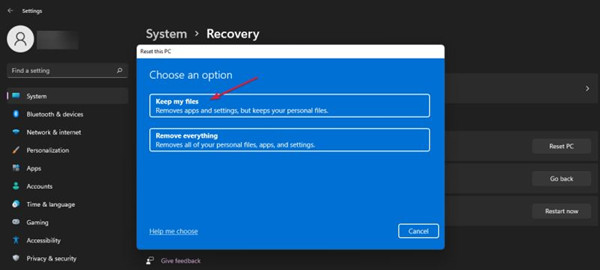
然后,您必須選擇是要使用云下載還是本地重新安裝。在那之后。按照步驟重新安裝系統(tǒng)。
如果之前的解決方案都不起作用,您還應(yīng)該考慮訪問(wèn)Microsoft 支持網(wǎng)站,并通過(guò)向?qū)iT(mén)的幫助團(tuán)隊(duì)提交工單來(lái)描述您的問(wèn)題。
相關(guān)文章:
1. 微軟Win7版IE10預(yù)發(fā)布版系統(tǒng)要求詳解2. Win7系統(tǒng)沒(méi)有Rthdcpl.exe如何解決?3. Win10如何屏蔽更新?Win10屏蔽更新的詳細(xì)步驟4. Windows10關(guān)閉資訊興趣推送方法介紹5. Win7開(kāi)機(jī)提示登錄進(jìn)程初始化失敗如何解決?6. mac系統(tǒng)自帶的地圖怎么避開(kāi)收費(fèi)站? 蘋(píng)果地圖避開(kāi)收費(fèi)站的技巧7. 華為matebook怎么升級(jí)win118. win10怎么安裝ie瀏覽器?win10安裝ie瀏覽器的方法說(shuō)明9. Win10搜索框太大怎么縮小?Win10搜索框縮小教程10. windows7下刪除IE9恢復(fù)安裝IE8瀏覽器的兩種方法

 網(wǎng)公網(wǎng)安備