文章詳情頁
修復win7啟動引導的步驟
瀏覽:122日期:2023-06-09 15:40:36
不少使用win7系統的小伙伴會遇見win7啟動引導損壞的情況,那么該如何修復呢?今天小編整理了相關的內容,下面一起來看看吧。
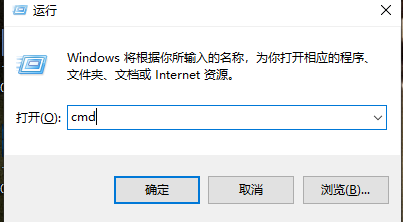
修復win7啟動引導的步驟1、插入windows7安裝光盤,從光盤啟動,在光盤啟動完成后,按下“win”+“R”鍵,打開“運行”頁面,輸入“cmd”打開命令提示符。
2、在命令提示符中輸入:bcdboot x:windows /s x:(x:是windows7的windows文件夾所在的盤,一般是c:,如果不是c盤,請改為對應的盤符)
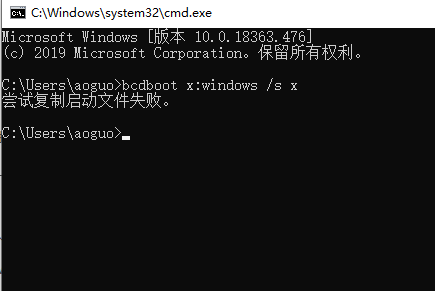
3、需要首先用dir /a命令確認各盤是否正確。比如:cd /d c:dir /a這兩個命令的作用是,首先進入c:盤的根目錄,然后顯示c盤根目錄下的所有文件和文件夾,根據所顯示的文件或者文件夾,可以判斷這個盤具體是在 windows7下所看到的哪一個盤。
4、windows7的引導文件主要是bootmgr和boot文件夾里面的文件,而boot文件夾里面的文件主要是bcd文件。
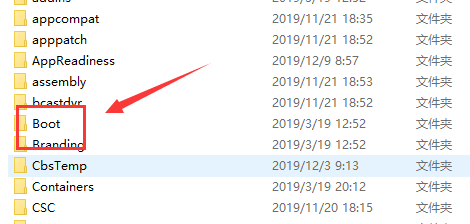
5、bcdboot命令會在指定的分區內重新寫入全部windows7的引導文件。
6、如果只是bcd文件有問題,則可以用bootrec命令重建bcd:插入windows7安裝光盤,從光盤啟動,在光盤啟動完成后,按下shift+f10鍵,調出cmd命令提示符。
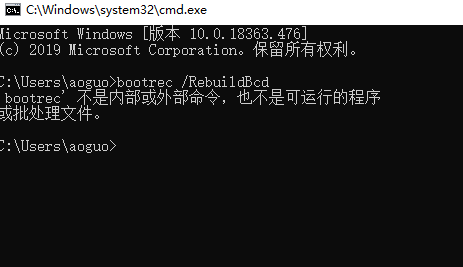
7、在命令提示符中輸入:bootrec /RebuildBcd,這個命令如果搜到沒有寫入bcd的windows7或者vista的操作系統,會提示是否寫入,按提示輸入Y也就會寫入了的。完成
以上就是修復win7啟動引導的步驟的全部內容,望能這篇修復win7啟動引導的步驟可以幫助您解決問題,能夠解決大家的實際問題是好吧啦網一直努力的方向和目標。
上一條:win10啟動盤修復引導的方法下一條:win10修復引導壞道方法
相關文章:
1. Win11怎么運行安卓應用?Win11直接運行安卓app教程2. 電腦windows7一鍵還原在哪?3. Win10搜索框太大怎么縮小?Win10搜索框縮小教程4. Win11系統內核隔離內存完整性關閉易受攻擊怎么解決?5. 華為matebook怎么升級win116. Win11怎么開啟性能模式 Win11開啟性能模式方法7. Win7查看照片器提示內存不足怎么辦?Win7查看照片器提示內存不足的解決方法8. Win11系統安裝Android子系統完整教程9. mac系統自帶的地圖怎么避開收費站? 蘋果地圖避開收費站的技巧10. Win11預覽版23419正在整合 Cloud PC 相關的組件和功能
排行榜
 網公網安備
網公網安備