文章詳情頁
電腦麥克風沒聲音怎么辦win10
瀏覽:166日期:2023-05-20 15:19:47
最近很小伙伴發現電腦麥克風沒聲音了,也不知道電腦麥克風沒聲音怎么辦,導致了很多的操作受到了限制,為此我們給大家帶來了解決的方法,有相同問題的伙伴一起來看看吧。
電腦麥克風沒聲音怎么辦:方法一:
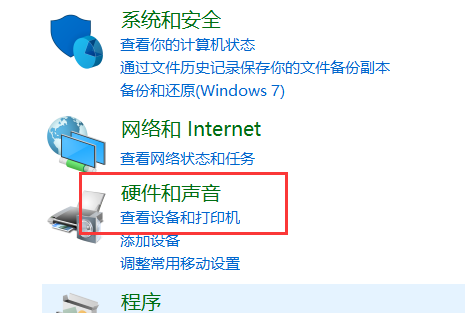
1、我們打開“控制面板”→“硬件和聲音”。
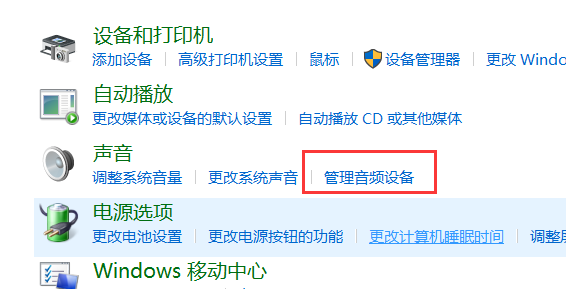
2、再打開管理音頻設備。
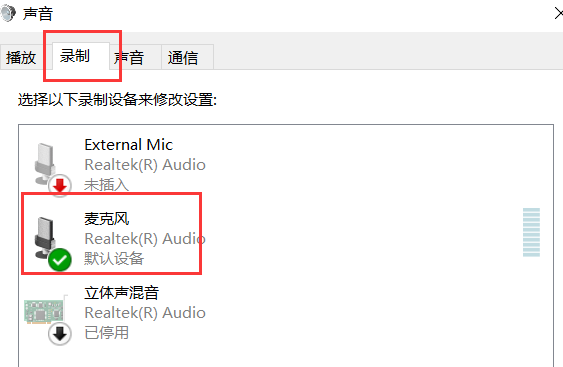
3、聲音”的界面中,我們切換至“錄制”的選項卡,雙擊“麥克風”。
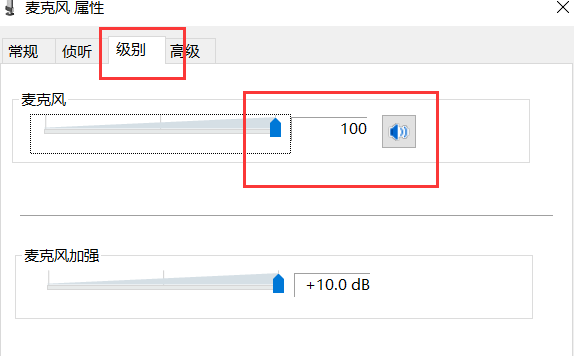
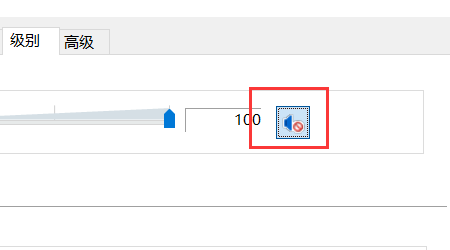
4、點擊切換至“級別”的選項卡調整麥克風音量至最大,如果麥克風聲音不夠大,我們還可以設置麥克風加強。
5、注意是否有“靜音”選項。

6、如麥克風被靜音了,并關閉靜音。
方法二:
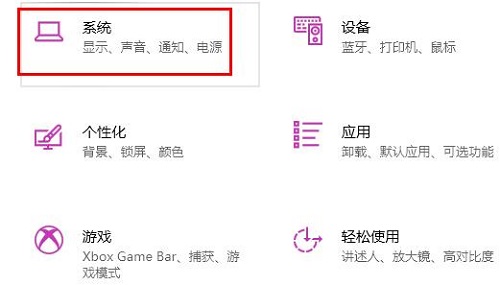
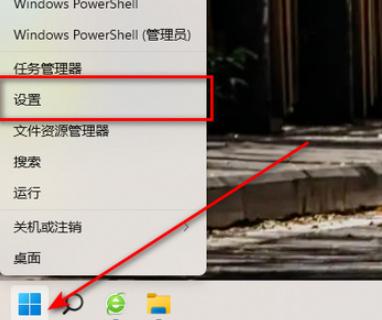
1、首先按下快捷鍵“win+i”打開設置,點擊“系統”。
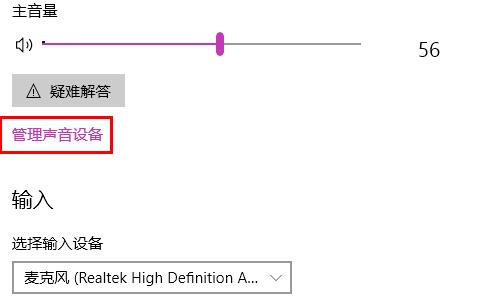
2、然后點擊左側任務欄中的“聲音”。

3、在右側點擊“管理聲音設備”。
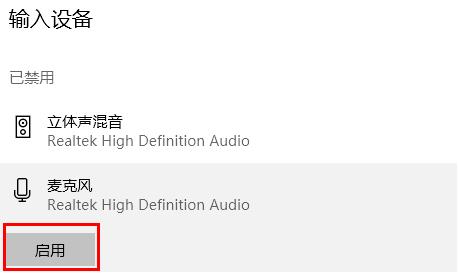
4、最后在輸入設備下面點擊“麥克風”,選擇“啟用”即可。
方法三:
1、確認麥克風插孔是否連接正確。
2、一般帶麥克風的耳機都有兩組接線 插頭 。
3、一組為綠色插頭(即耳機音頻信號),另一組為紅色插頭(即麥克風信號輸入)。
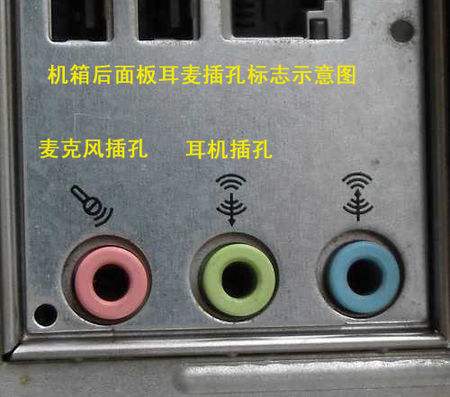
4、首先確認紅色插頭應當連接到電腦面板對應的紅色插孔中(通常情況下會有耳機和麥克風圖標標識)。
拓展閱讀:有雜音怎么解決 | 加強怎么關閉 | 無法錄音
如果用戶帶的是耳麥或者單獨的麥克風,注意看下,麥克風上有沒有單獨調整音量的按鈕或者滾輪。
以上就是電腦麥克風沒聲音怎么辦win10的全部內容,望能這篇電腦麥克風沒聲音怎么辦win10可以幫助您解決問題,能夠解決大家的實際問題是好吧啦網一直努力的方向和目標。
相關文章:
1. Win7電腦藍牙在哪里?2. 微軟發布13枚安全補丁?修復Win8/IE/Office3. 微軟將發布Win10新版磁盤分析功能:搜尋最大文件夾4. winxp系統設置本地賬戶頭像的具體操作方法5. Win7系統ug10.0安裝成功但無法啟動的具體解決方法6. Win11預覽版安裝KB5007262失敗提示錯誤0x800f081f如何解決?7. Win11筆記本怎么打開藍牙?Win11筆記本電腦藍牙在哪里打開?8. WinXP系統Msconfig.exe運行不了如何解決?9. 惠普EliteBook 1040 G4筆記本怎么安裝win10系統 安裝win10系統步驟分享10. Win11桌面圖標間隔太大怎么調小?
排行榜
 網公網安備
網公網安備