Win11啟動(dòng)盤(pán)怎么制作?Win11啟動(dòng)盤(pán)制作方法教程
隨著Windows11正式版的發(fā)布,不少用戶都想要升級(jí)安裝Windows11操作系統(tǒng),但是不少用戶的電腦無(wú)法直接升級(jí),所以只能通過(guò)U盤(pán)啟動(dòng)盤(pán)的方法來(lái)制作安裝Windows11操作系統(tǒng)。今天,小編就帶著大家一起看看怎么制作Win11啟動(dòng)盤(pán)吧!
操作方法:
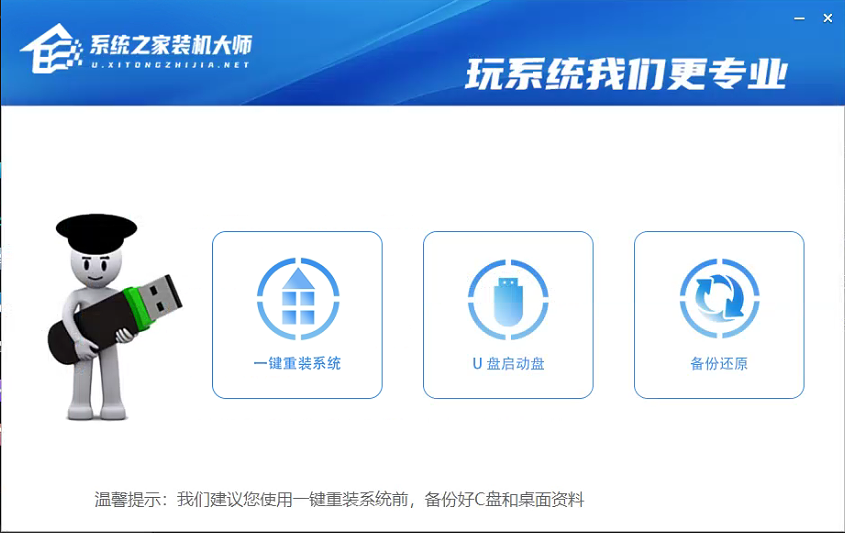
1、下載上方的好吧啦網(wǎng)裝機(jī)大師U盤(pán)啟動(dòng)工具。下載完成后,打開(kāi)軟件,鼠標(biāo)選擇【U盤(pán)啟動(dòng)盤(pán)】點(diǎn)擊。
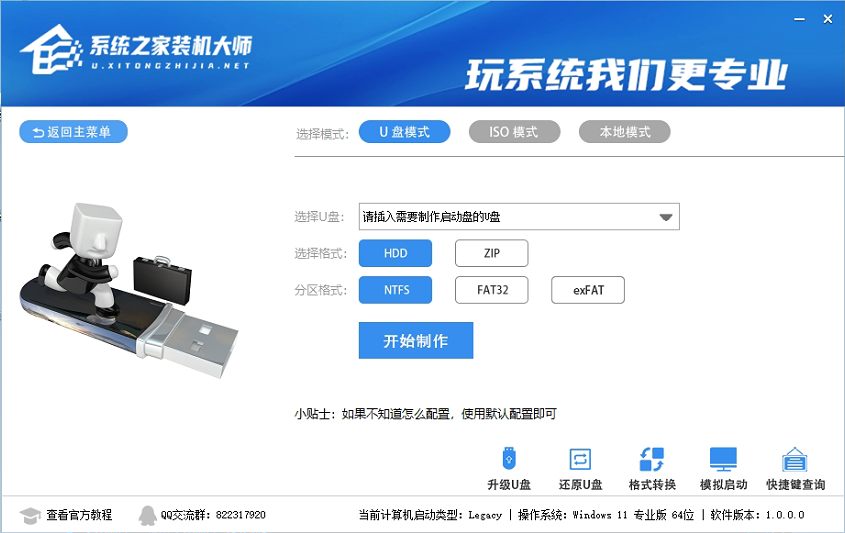
2、進(jìn)入界面后,無(wú)需更改格式,默認(rèn)格式即可,然后點(diǎn)擊【開(kāi)始制作】。
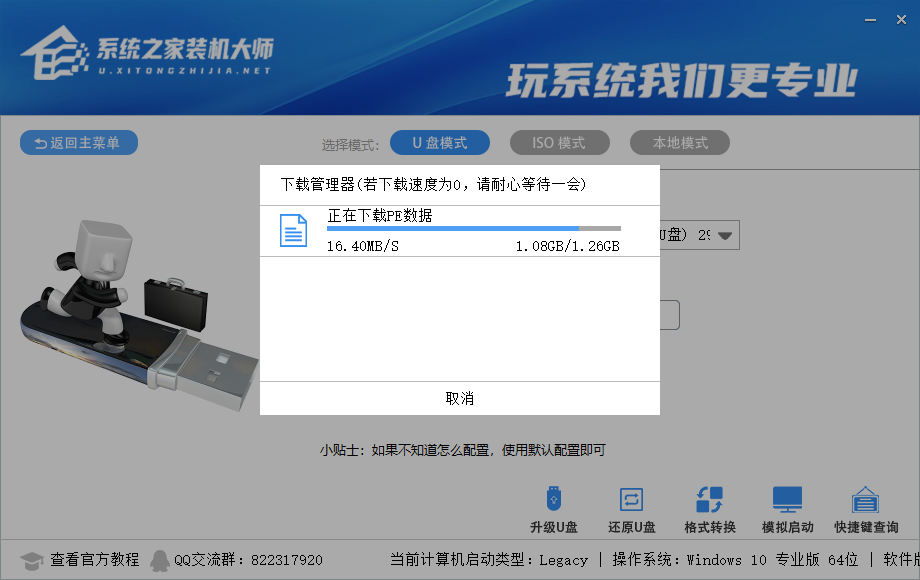
3、等待PE數(shù)據(jù)下載完畢。
注意:如果長(zhǎng)時(shí)間卡在PE數(shù)據(jù)下載無(wú)進(jìn)度,需要手動(dòng)刪除D盤(pán)中的【U裝機(jī)】【Zjds】?jī)蓚€(gè)文件夾,然后下載最新版的好吧啦網(wǎng)裝機(jī)大師,重啟運(yùn)行。
4、PE數(shù)據(jù)下載完畢后,軟件會(huì)進(jìn)行一些提示,全部按確定即可。
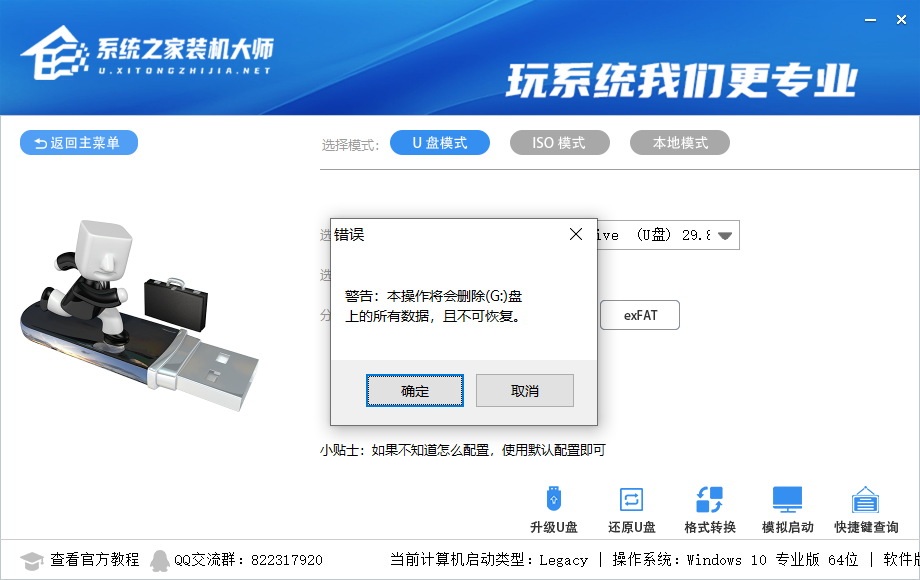
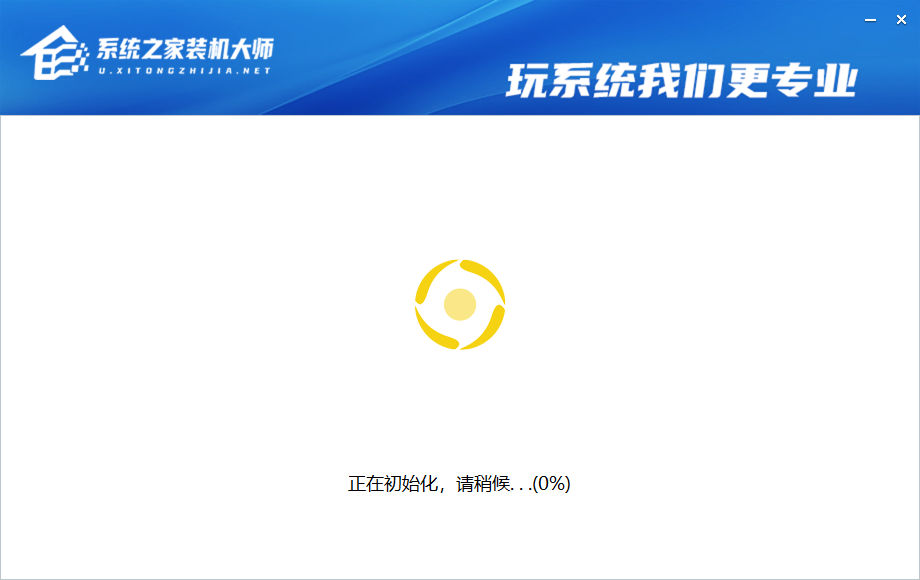
5、系統(tǒng)U盤(pán)啟動(dòng)盤(pán)制作完畢后,請(qǐng)嘗試使用右下角的模擬啟動(dòng)-BIOS啟動(dòng),查看U盤(pán)啟動(dòng)盤(pán)制作成功,顯示以下界面則代表制作成功,否則制作失敗。
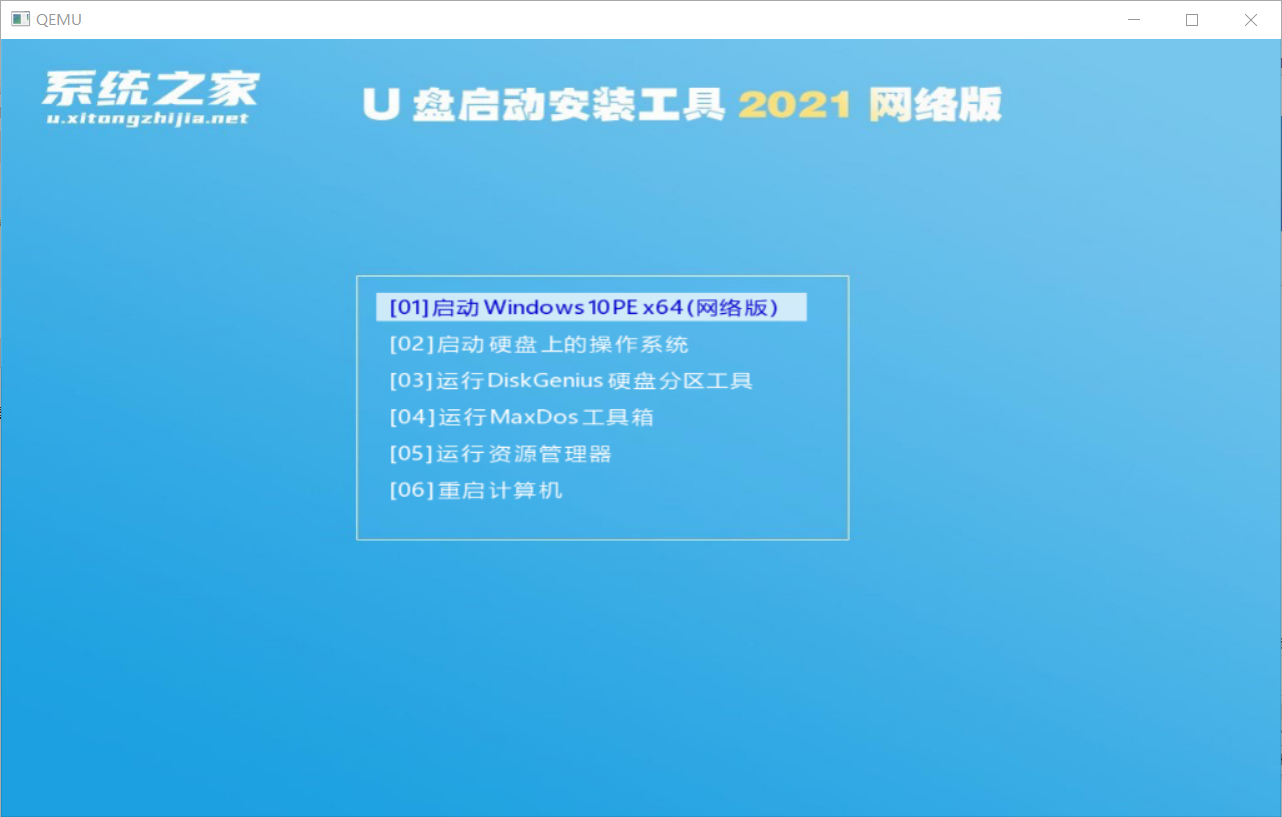
制作完成后,我們只需要將Windows11系統(tǒng)的ISO鏡像直接放入U(xiǎn)盤(pán)中,我們的Win11啟動(dòng)盤(pán)就制作完畢了,接下來(lái)就可以正常的安裝Win11操作系統(tǒng)啦。
相關(guān)文章:
1. Win11怎么運(yùn)行安卓應(yīng)用?Win11直接運(yùn)行安卓app教程2. Win7系統(tǒng)怎么設(shè)置防火墻3. Win10搜索框太大怎么縮小?Win10搜索框縮小教程4. Win11系統(tǒng)內(nèi)核隔離內(nèi)存完整性關(guān)閉易受攻擊怎么解決?5. 華為matebook怎么升級(jí)win116. Windows 7旗艦版系統(tǒng)下鍵盤(pán)失靈無(wú)法輸入怎么辦?7. 電腦windows7一鍵還原在哪?8. Win11系統(tǒng)安裝Android子系統(tǒng)完整教程9. mac系統(tǒng)自帶的地圖怎么避開(kāi)收費(fèi)站? 蘋(píng)果地圖避開(kāi)收費(fèi)站的技巧10. Win11預(yù)覽版23419正在整合 Cloud PC 相關(guān)的組件和功能
 網(wǎng)公網(wǎng)安備