文章詳情頁(yè)
win11文件共享打不開(kāi)解決方法
瀏覽:190日期:2023-05-15 09:08:46
我們經(jīng)常會(huì)需要通過(guò)文件共享的方法來(lái)快速分享一些共同辦公的文件,但是也會(huì)遇到win11文件共享打不開(kāi)的問(wèn)題,這可能是防火墻或權(quán)限設(shè)置的問(wèn)題。
win11文件共享打不開(kāi)解決方法:方法一:
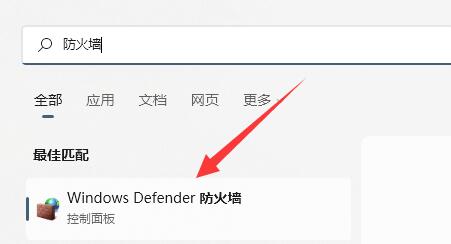
1、首先我們打開(kāi)底部開(kāi)始菜單,并搜索打開(kāi)“防火墻”
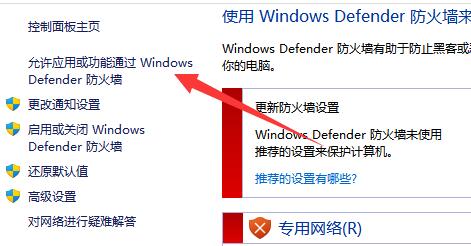
2、打開(kāi)后,選擇左上角“允許應(yīng)用或功能通過(guò)windows defender防火墻”
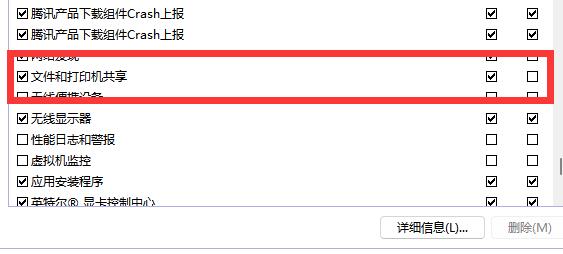
3、然后找到“文件和打印機(jī)共享”并全部勾選上即可。
方法二:
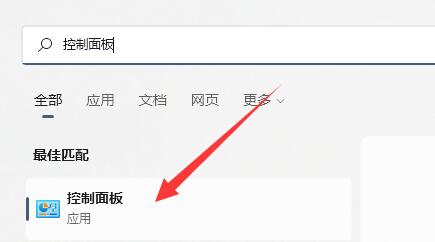
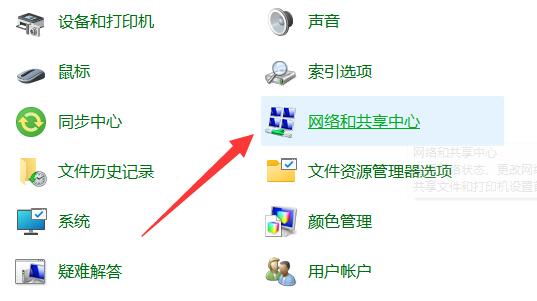
1、如果開(kāi)啟后還不行,就打開(kāi)“控制面板”
2、修改大圖標(biāo)后打開(kāi)“網(wǎng)絡(luò)和共享中心”設(shè)置。
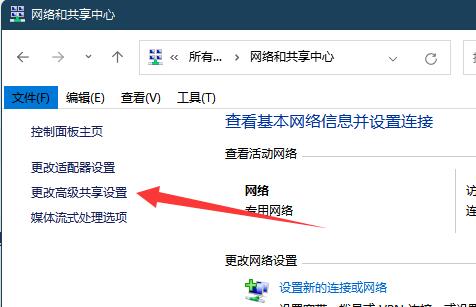
3、然后點(diǎn)開(kāi)左邊“更改高級(jí)共享設(shè)置”
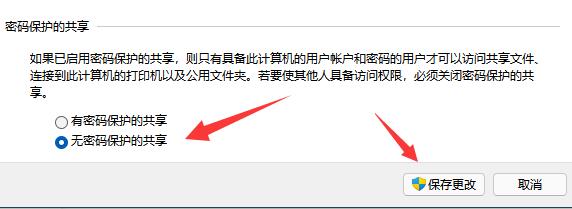
4、最后在底部選擇“無(wú)密碼保護(hù)的共享”并保存更改即可。
如果以上方法都不行,可以看看上面的權(quán)限設(shè)置。
以上就是win11文件共享打不開(kāi)解決方法的全部?jī)?nèi)容,望能這篇win11文件共享打不開(kāi)解決方法可以幫助您解決問(wèn)題,能夠解決大家的實(shí)際問(wèn)題是好吧啦網(wǎng)一直努力的方向和目標(biāo)。
標(biāo)簽:
Windows系統(tǒng)
win11
相關(guān)文章:
1. 華為matebook怎么升級(jí)win112. Win7系統(tǒng)沒(méi)有Rthdcpl.exe如何解決?3. Win11系統(tǒng)安裝Android子系統(tǒng)完整教程4. mac系統(tǒng)自帶的地圖怎么避開(kāi)收費(fèi)站? 蘋(píng)果地圖避開(kāi)收費(fèi)站的技巧5. Win10搜索框太大怎么縮小?Win10搜索框縮小教程6. Win10如何屏蔽更新?Win10屏蔽更新的詳細(xì)步驟7. Windows 7旗艦版系統(tǒng)下鍵盤(pán)失靈無(wú)法輸入怎么辦?8. Win11預(yù)覽版23419正在整合 Cloud PC 相關(guān)的組件和功能9. Win7開(kāi)機(jī)提示登錄進(jìn)程初始化失敗如何解決?10. Win11怎么運(yùn)行安卓應(yīng)用?Win11直接運(yùn)行安卓app教程
排行榜

 網(wǎng)公網(wǎng)安備