文章詳情頁
win11共享打印機(jī)無法連接解決方法
瀏覽:207日期:2023-05-12 17:29:42
在辦公室或家里,我們經(jīng)常會使用多臺電腦,但是一般只有一臺打印機(jī),這時候就需要用到共享打印機(jī)了,但是有朋友遇到了win11共享打印機(jī)無法連接的問題,該怎么解決呢?
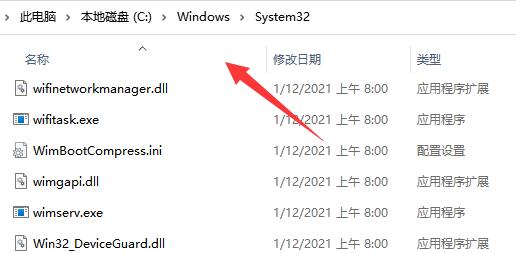
win11共享打印機(jī)無法連接:1、首先我們進(jìn)入c盤的“C:WindowsSystem32”位置。
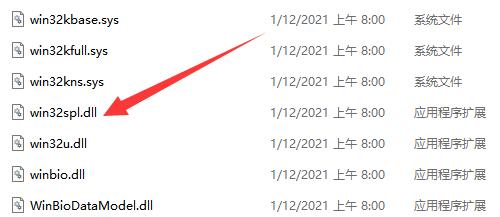
2、在其中找到“win32spl.dll”文件,將它備份到其他位置去。
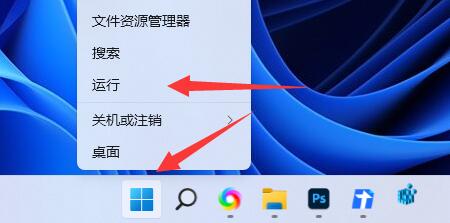
3、接著我們來到連接打印機(jī)的那臺電腦上,右鍵開始菜單,打開“運(yùn)行”
4、在運(yùn)行中輸入“regedit”并回車打開注冊表。

5、打開后,進(jìn)入“計(jì)算機(jī)HKEY_LOCAL_MACHINESYSTEMCurrentControlSetControlPrint”位置。
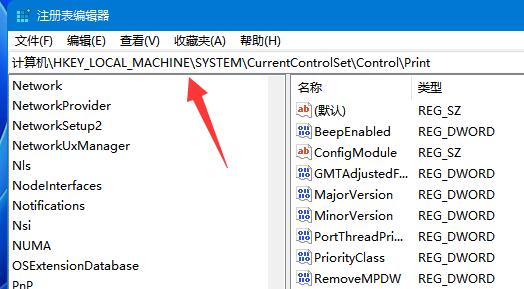
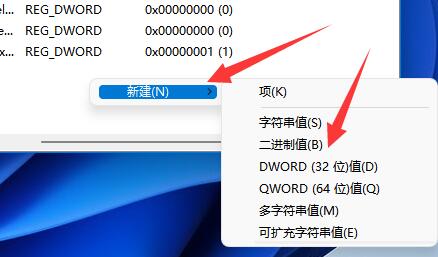
6、進(jìn)入后,在右邊空白處“新建”一個“DWORD值”
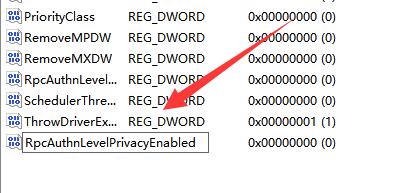
7、隨后將這個值改名為“RpcAuthnLevelPrivacyEnabled”
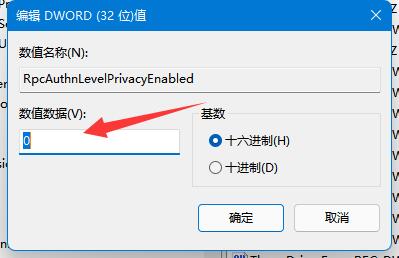
8、再雙擊打開它,將數(shù)值改為“0”并確定保存。
9、修改完成后,只要重啟電腦就可以解決共享打印機(jī)無法連接問題了。
以上就是win11共享打印機(jī)無法連接解決方法的全部內(nèi)容,望能這篇win11共享打印機(jī)無法連接解決方法可以幫助您解決問題,能夠解決大家的實(shí)際問題是好吧啦網(wǎng)一直努力的方向和目標(biāo)。
標(biāo)簽:
Windows系統(tǒng)
win11
相關(guān)文章:
1. Win10專業(yè)版更新出現(xiàn)錯誤代碼0xc00000fd藍(lán)屏怎么辦?2. CentOS上的安全防護(hù)軟件Selinux詳解3. VMware發(fā)布Fusion 22H2免費(fèi)預(yù)覽版 Mac電腦可運(yùn)行Win114. win10 5月更新出問題:升級后無法登陸微軟自家應(yīng)用5. 統(tǒng)信UOS終端窗口怎么設(shè)置總在最前? UOS置頂終端窗口的技巧6. Win7電腦屏幕顛倒怎么辦7. Win8系統(tǒng)遇到錯誤代碼0x8007007e怎么辦?8. 聯(lián)想Win10防火墻如何關(guān)閉?9. Windows7怎么調(diào)整屏幕亮度?10. 怎么消除Win10系統(tǒng)中自帶的廣告?
排行榜
 網(wǎng)公網(wǎng)安備