文章詳情頁
win10如何安裝打印機詳細(xì)教程
瀏覽:208日期:2023-05-11 08:32:04
打印機日常工作必不可少,但是更新了win10系統(tǒng)之后,有些使用者就不知道該怎么去操作了,所以下面就帶來了教程,來學(xué)習(xí)一下win10如何安裝打印機吧。
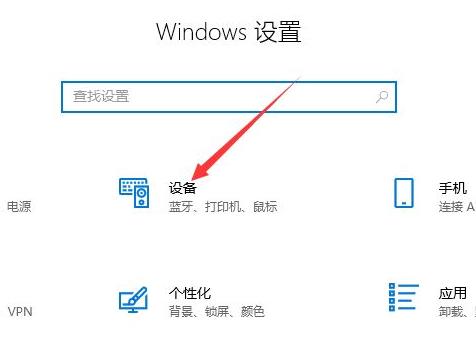
win10如何安裝打印機:1、首先按下快捷鍵“win+i”進(jìn)入windows設(shè)置,點擊“設(shè)備”。
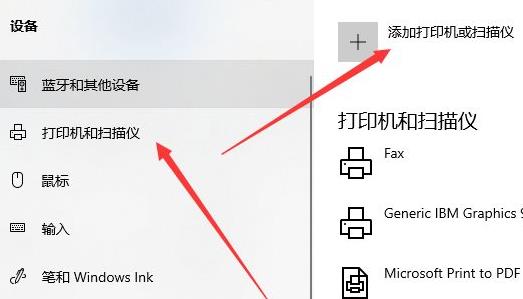
2、點擊左側(cè)的“打印機和掃描儀”在選擇右側(cè)的“添加打印機或掃描儀”。
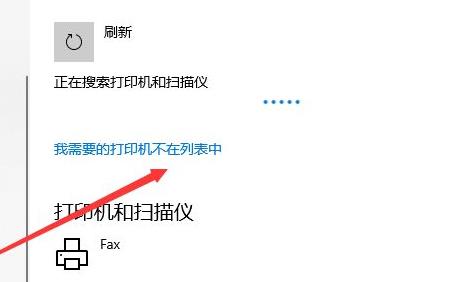
3、此時會進(jìn)行自動搜索,如果時間很長可以點擊“我需要的打印機不在列表中”。
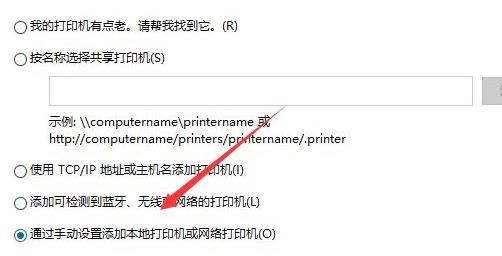
4、然后選擇“通過手動設(shè)置添加本地打印機貨網(wǎng)絡(luò)打印機”,點擊下一步。
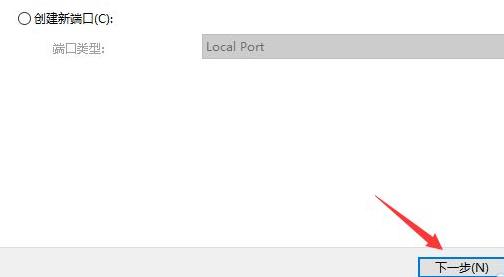
5、然后依次點擊下一步。
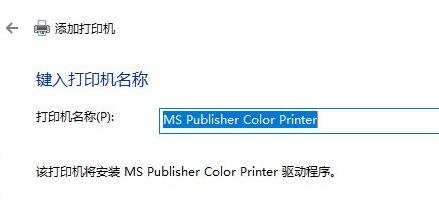
6、最后確認(rèn)自己打印機的名稱。
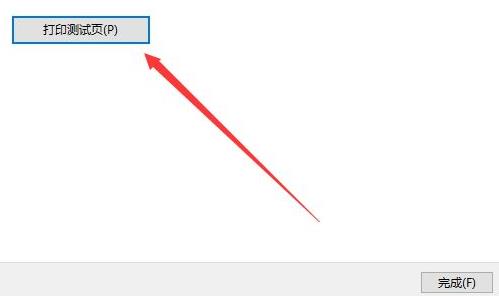
7、全部確定之后點擊最后的“完成”即可。
以上就是win10如何安裝打印機詳細(xì)教程的全部內(nèi)容,望能這篇win10如何安裝打印機詳細(xì)教程可以幫助您解決問題,能夠解決大家的實際問題是好吧啦網(wǎng)一直努力的方向和目標(biāo)。
標(biāo)簽:
Windows系統(tǒng)
win10
相關(guān)文章:
1. Win10如何屏蔽更新?Win10屏蔽更新的詳細(xì)步驟2. mac系統(tǒng)自帶的地圖怎么避開收費站? 蘋果地圖避開收費站的技巧3. Windows10關(guān)閉資訊興趣推送方法介紹4. 華為matebook怎么升級win115. Win10搜索框太大怎么縮小?Win10搜索框縮小教程6. win10怎么安裝ie瀏覽器?win10安裝ie瀏覽器的方法說明7. Win7系統(tǒng)沒有Rthdcpl.exe如何解決?8. windows7下刪除IE9恢復(fù)安裝IE8瀏覽器的兩種方法9. Win7開機提示登錄進(jìn)程初始化失敗如何解決?10. 微軟Win7版IE10預(yù)發(fā)布版系統(tǒng)要求詳解
排行榜

 網(wǎng)公網(wǎng)安備