win10系統U盤安裝教程
win10系統以其穩定性和良好的兼容性一直深受大家的喜愛,很多小伙伴但是不知道win10系統U盤安裝教程,今天小編帶來了下載的方式及其下載安裝步驟,具體的解決方法下面一起來看看吧。
 win10系統U盤安裝教程
推薦地址
>>>好吧啦網U啟動<<<
推薦鏈接
>>>win101909家庭版 v2020.01<<<
>>>新蘿卜家園Ghost Win10 極速裝機專業版x86 v2020.01<<<
>>>微軟win101909 v2020.01<<<
>>>雨林木風win10正版系統<<<
安裝教程
1、下載相關鏈接。
2、打開U啟動軟件,選擇自己插入的U盤,然后點擊【開始制作】。
3、在給出的系統中,選擇自己想要的系統,然后點擊【開始制作】。
5、然后會彈出提示,注意保存備份U盤中重要數據,然后點擊【確定】。
6、制作完成以后,會彈出成功提示,點擊【確定】。
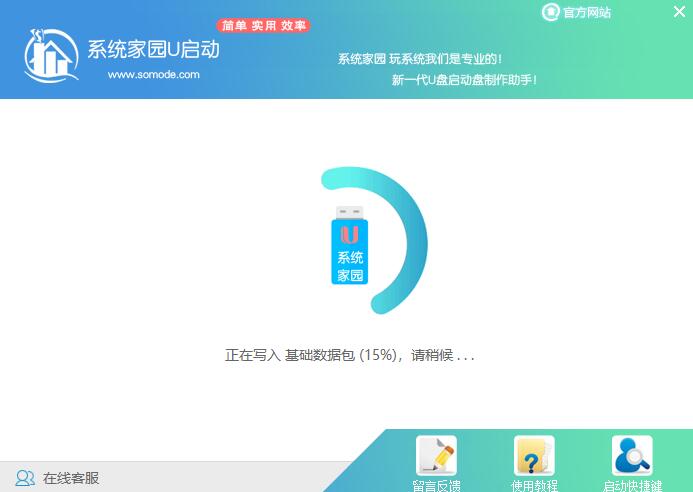
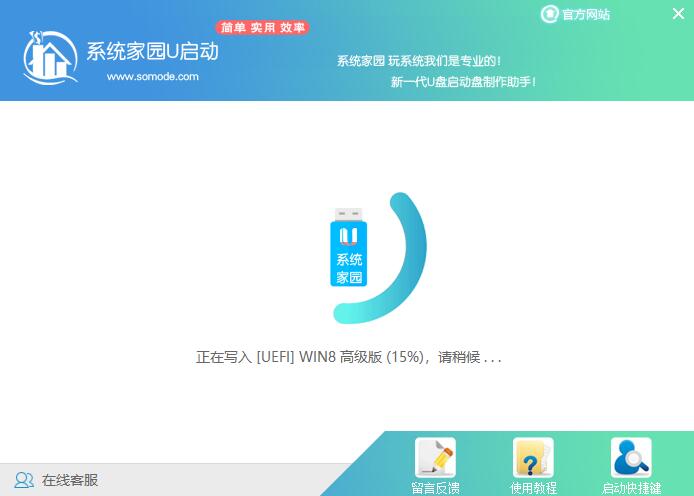
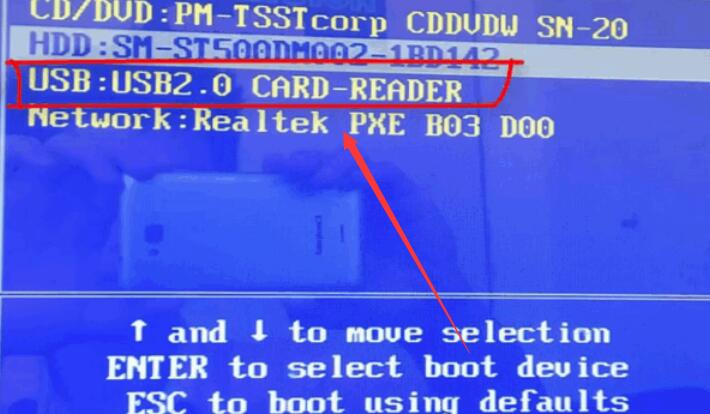
7、然后重啟電腦,電腦開機的時候,按下【F2】或【F10】進入系統界面。選擇【代表U盤的USB】選項。
ps:每種電腦主板型號不一樣,進入系統界面的按鍵也不同
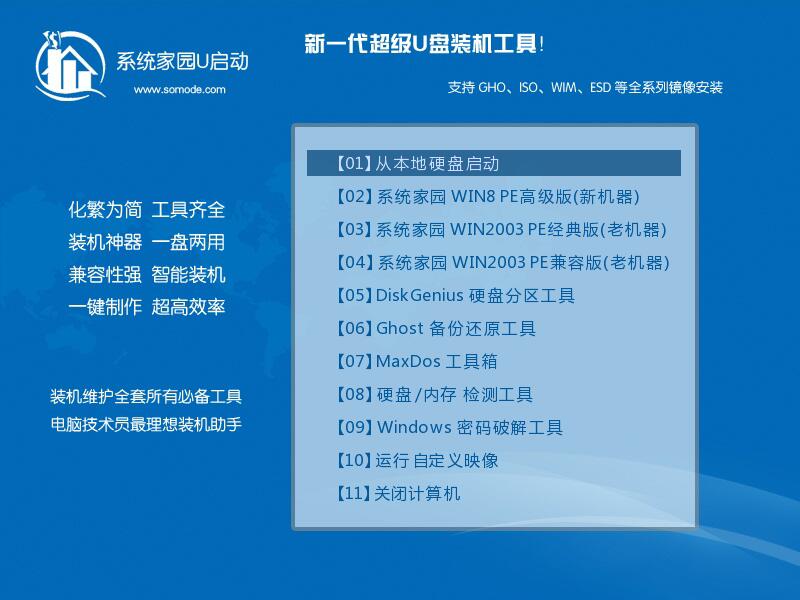
8、然后會打開U啟動界面。選擇第二個【好吧啦網 WIN8 PE 高級版(新機器)】。
9、然后選擇你下載的系統進行安裝,點擊【安裝】即可。
10、選擇盤符的時候,默認選擇C盤。然后點擊選擇【開始安裝】。
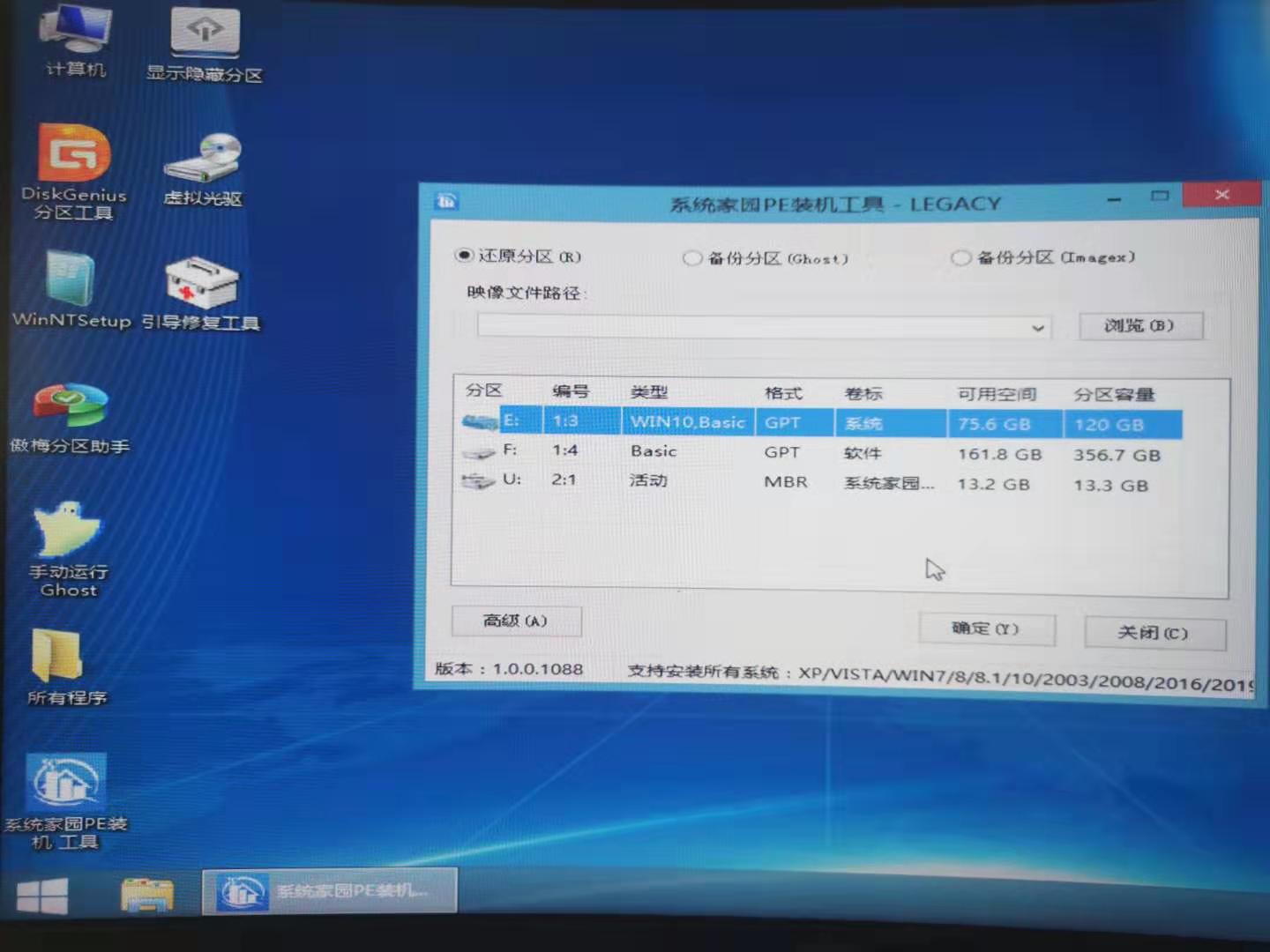
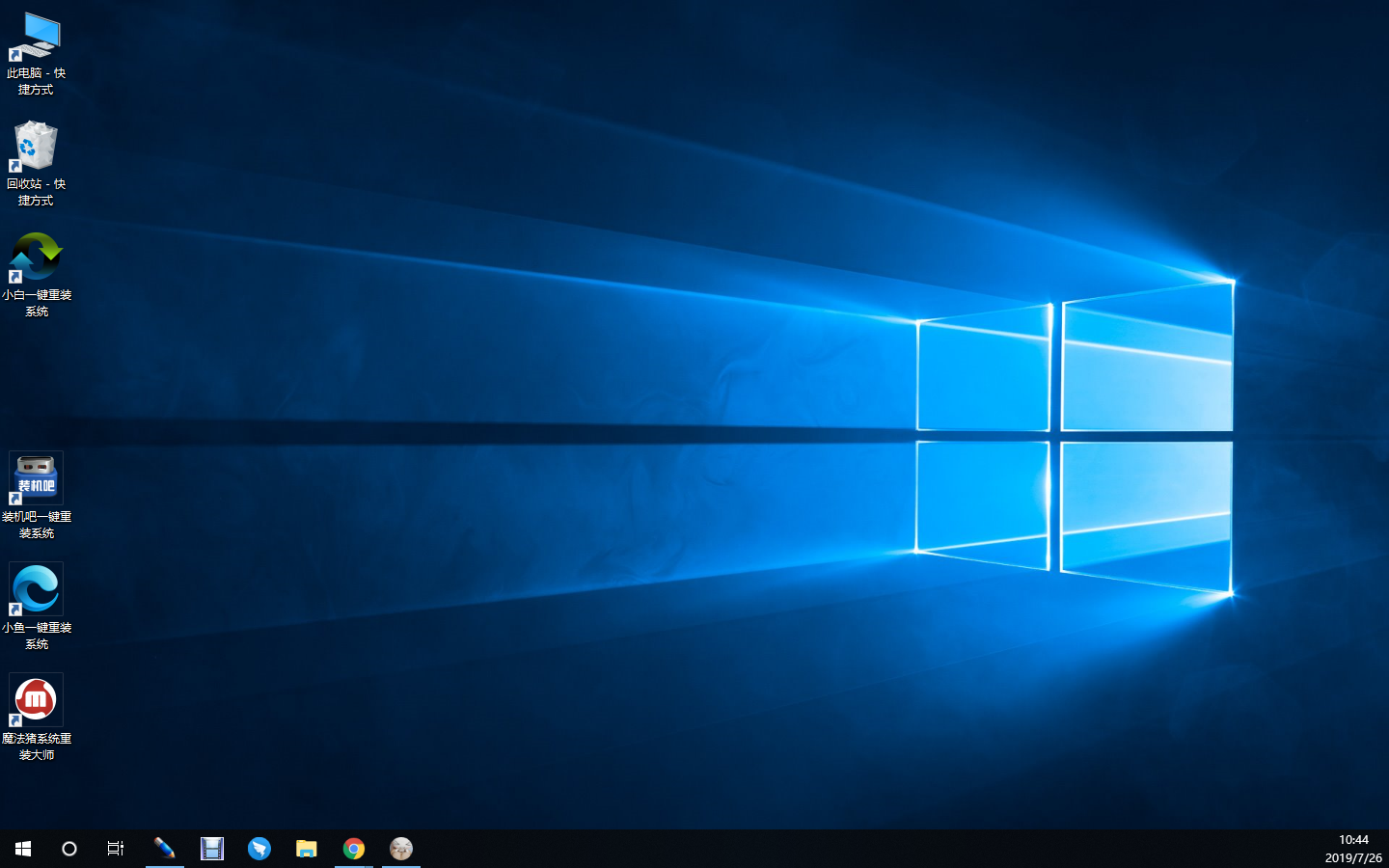
11、稍作等待后,安裝完成,拔出U盤,重啟電腦就完成了哦。
>>>pe恢復win10系統引導如何操作<<<
>>>wepe安裝原版win10 1803教程<<<
>>>win10微Pe啟動盤制作<<<
以上就是好吧啦網為您帶來的win10系統U盤安裝詳細教程,希望可以解決掉您的困惑。想了解更多的問題請收藏好吧啦網喲。歡迎您的查看。
以上就是win10系統U盤安裝教程的全部內容,望能這篇win10系統U盤安裝教程可以幫助您解決問題,能夠解決大家的實際問題是好吧啦網一直努力的方向和目標。
相關文章:
1. 華碩win11安全啟動怎么開啟2. Win11系統安裝Android子系統完整教程3. Win11系統內核隔離內存完整性關閉易受攻擊怎么解決?4. 怎么消除Win10系統中自帶的廣告?5. CentOS上的安全防護軟件Selinux詳解6. Win11預覽版23419正在整合 Cloud PC 相關的組件和功能7. Win11怎么運行安卓應用?Win11直接運行安卓app教程8. Win11如何快速打開注冊表?Win11快速打開注冊表操作方法9. VMware發布Fusion 22H2免費預覽版 Mac電腦可運行Win1110. 統信UOS終端窗口怎么設置總在最前? UOS置頂終端窗口的技巧
 網公網安備
網公網安備