windows10專業(yè)版百度網(wǎng)盤資源地址
我們在使用win10操作系統(tǒng)的時候,有的情況下可能需要我們?nèi)ブ匮b自己的操作系統(tǒng)。那么目前市面上系統(tǒng)網(wǎng)站很多,那么至于哪個網(wǎng)站最安全可靠很多小伙伴還不知道。我們除了在百度網(wǎng)盤中尋找資源也可以在好吧啦網(wǎng)中下載安裝系統(tǒng)。安裝方式也非常的簡單適合新手。詳細步驟就來看下小編是怎么做的吧~

1.如果我們想要下載win10,可以在百度網(wǎng)盤下載
2.另外我們也可以在好吧啦網(wǎng)下載系統(tǒng)以及安裝軟件
3.好吧啦網(wǎng)操作系統(tǒng)安裝方面適合小白,并且安全綠色:
>>>臺式機win10 專業(yè)版64位系統(tǒng)下載<<<
>>>臺式機win10 專業(yè)版32位系統(tǒng)下載<<<
>>>筆記本win10 專業(yè)版64位系統(tǒng)下載<<<
>>>筆記本win10 專業(yè)版32位系統(tǒng)下載<<<
>>>win10系統(tǒng)安裝教程<<<
win10系統(tǒng)安裝教程:1、下載U啟動軟件,然后最好是準(zhǔn)備一個10GB的U盤進行制作。
>>>U啟動下載地址<<<
2、打開U啟動軟件,選擇自己插入的U盤,然后點擊【開始制作】。
3、在給出的系統(tǒng)中,選擇自己想要的系統(tǒng),然后點擊【開始制作】。

5、然后會彈出提示,注意保存?zhèn)浞軺盤中重要數(shù)據(jù),然后點擊【確定】。
6、制作完成以后,會彈出成功提示,點擊【確定】。
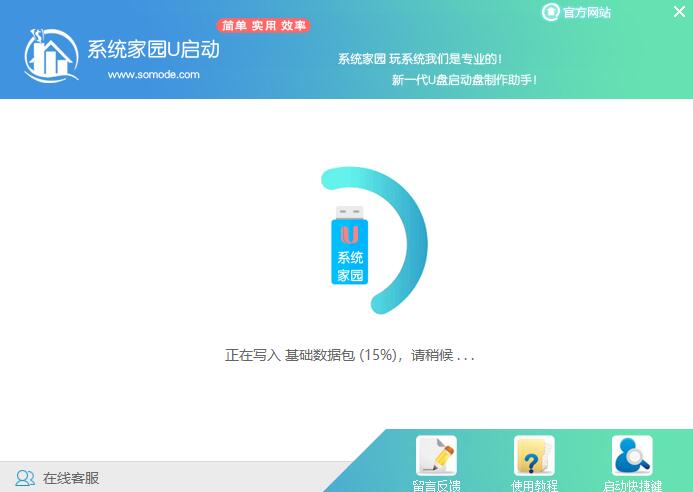
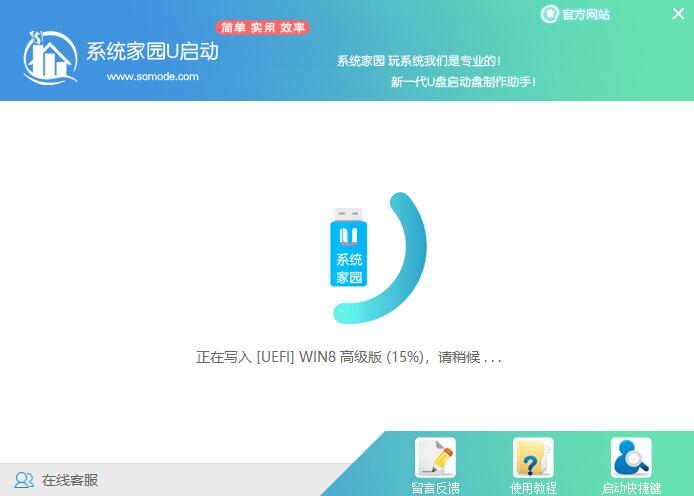
7、然后重啟電腦,電腦開機的時候,按下【F2】或【F10】進入系統(tǒng)界面。選擇【代表U盤的USB】選項。
ps:每種電腦主板型號不一樣,進入系統(tǒng)界面的按鍵也不同

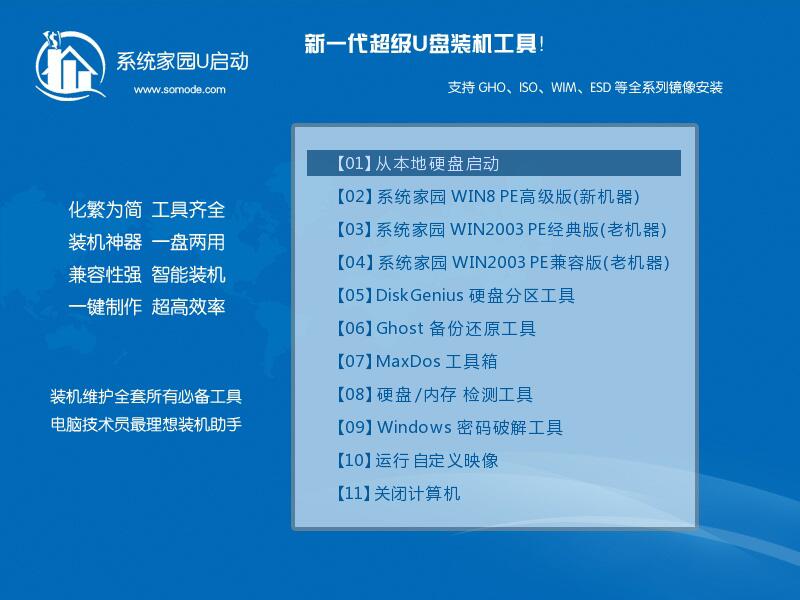
8、然后會打開U啟動界面。選擇第二個【好吧啦網(wǎng) WIN8 PE 高級版(新機器)】。
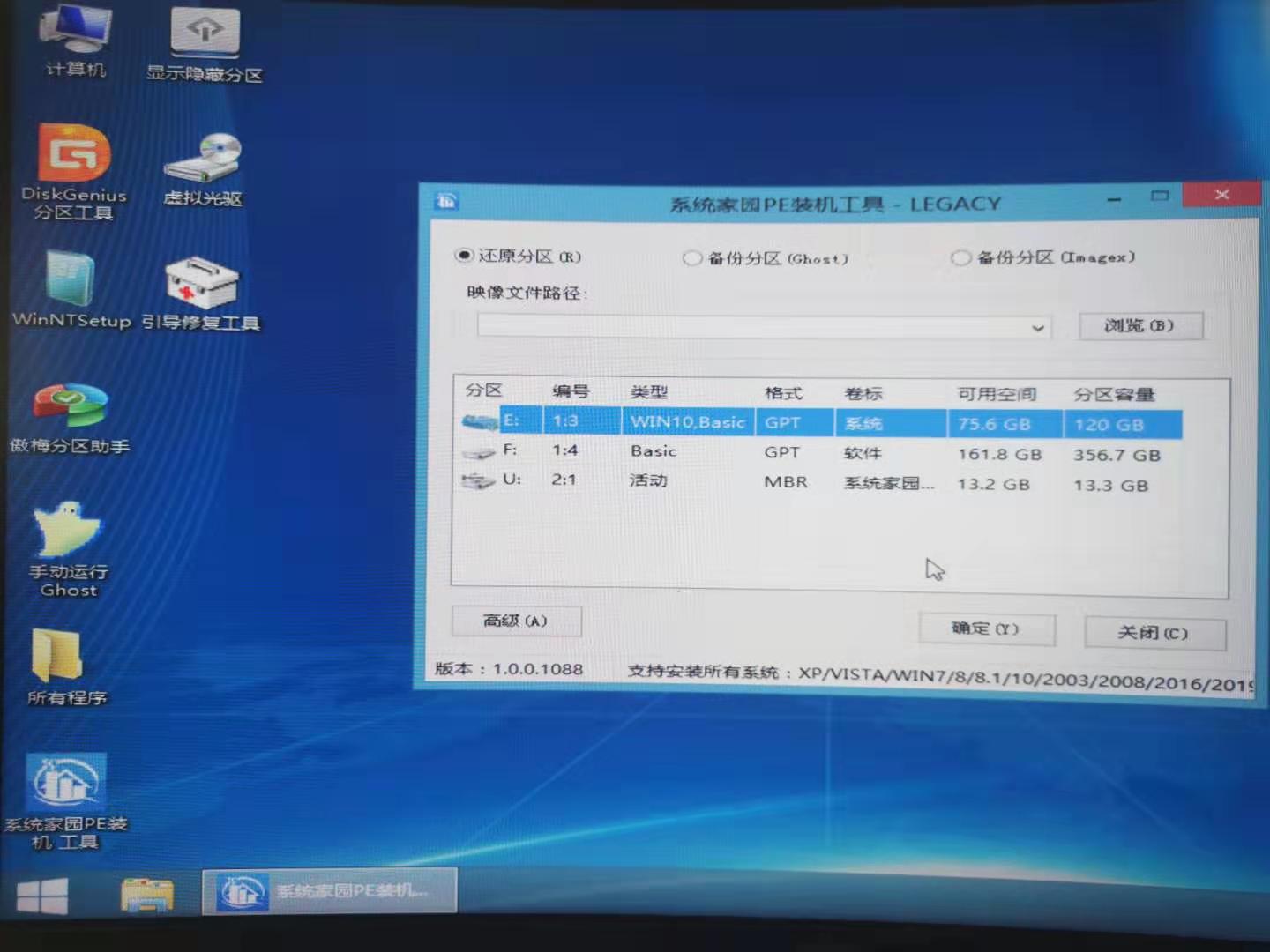
9、然后選擇你下載的系統(tǒng)進行安裝,點擊【安裝】即可。
10、選擇盤符的時候,默認(rèn)選擇C盤。然后點擊選擇【開始安裝】。
11、稍作等待后,安裝完成,拔出U盤,重啟電腦就完成了哦。

>>>大白菜win10系統(tǒng)怎么安裝制作u盤啟動盤<<<
>>>微軟官網(wǎng)下載win10u盤pe怎么制作<<<
>>>iso系統(tǒng)文件怎么用u盤安裝win10<<<
>>>華碩筆記本u盤怎么安裝win10系統(tǒng)<<<
>>>華碩電腦如何重裝系統(tǒng)win10<<<
以上就是小編給各位小伙伴帶來的windows10專業(yè)版百度網(wǎng)盤資源地址的所有內(nèi)容,希望你們會喜歡。更多相關(guān)教程請收藏好吧啦網(wǎng)~
以上就是windows10專業(yè)版百度網(wǎng)盤資源地址的全部內(nèi)容,望能這篇windows10專業(yè)版百度網(wǎng)盤資源地址可以幫助您解決問題,能夠解決大家的實際問題是好吧啦網(wǎng)一直努力的方向和目標(biāo)。
相關(guān)文章:
1. Windows11設(shè)置小任務(wù)欄方法介紹2. Win10搜索框太大怎么縮小?Win10搜索框縮小教程3. IE瀏覽器已停止工作什么原因 win7系統(tǒng)打開IE提示已停止工作怎么辦4. win11查看cpu溫度教程5. windows7下刪除IE9恢復(fù)安裝IE8瀏覽器的兩種方法6. Windows11網(wǎng)絡(luò)啟用教程分享7. WIN7下IE瀏覽器9.0英文界面字體如何更改成中文字體8. win11能用安卓軟件 可通過商店下載安裝9. win10升級到win11教程10. 微軟Win7版IE10預(yù)發(fā)布版系統(tǒng)要求詳解
 網(wǎng)公網(wǎng)安備