win7純凈版系統(tǒng)怎么分區(qū)
我們在安裝win17純凈版系統(tǒng)的過程中,有的小伙伴在系統(tǒng)分區(qū)這個(gè)環(huán)節(jié)上出現(xiàn)了一點(diǎn)點(diǎn)問題。那么對(duì)于win7純凈版系統(tǒng)怎么分區(qū),分區(qū)應(yīng)該分配多少大小這個(gè)問題小編覺得我們可以通過相關(guān)的分區(qū)工具來進(jìn)行對(duì)系統(tǒng)的分區(qū)操作。至于分區(qū)的大小還是要根據(jù)自己硬盤大小來分。具體步驟就來看下小編是怎么說的吧~


win7純凈版下載地址:
>>>win7純凈版32位下載地址<<<
>>>win7純凈版64位下載地址<<<
一、原版系統(tǒng)盤分區(qū)
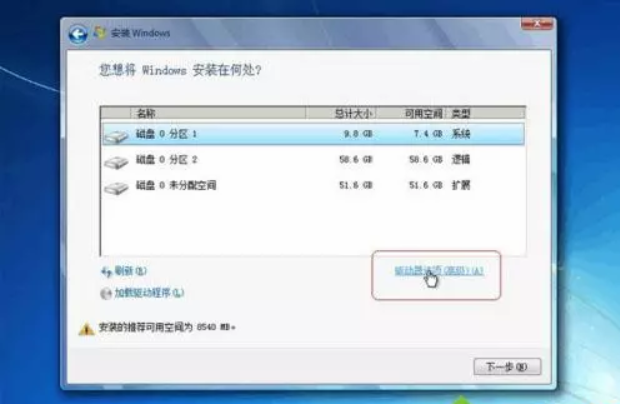
1、進(jìn)入到分區(qū)界面,點(diǎn)擊“驅(qū)動(dòng)器選項(xiàng)(高級(jí))”。
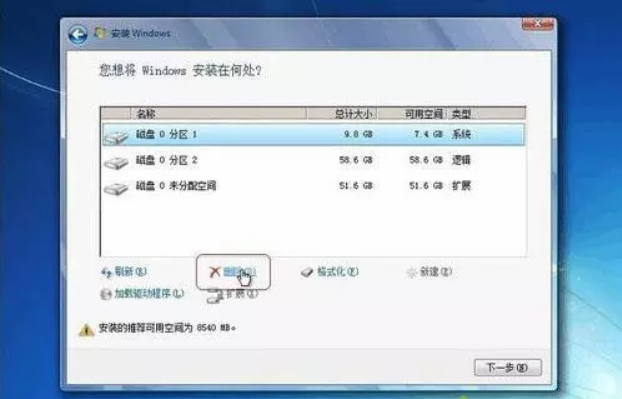
2、如果不需要分區(qū),只需選擇分區(qū)1(類型為“系統(tǒng)”的分區(qū)),
點(diǎn)擊格式化,如果要全盤分區(qū),則依次選擇分區(qū),然后點(diǎn)擊“刪除”。
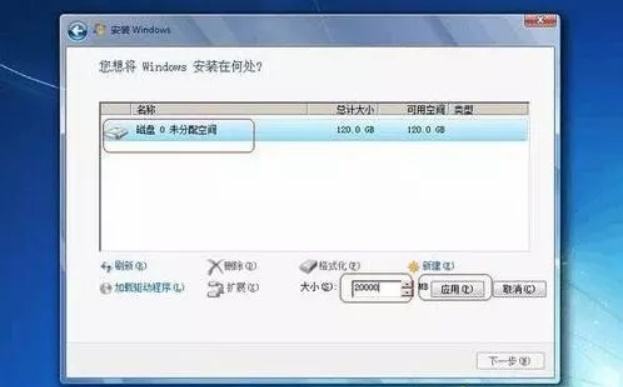
3、選擇未分配空間,點(diǎn)擊“新建”,輸入空間大小,1G=1024M,點(diǎn)擊應(yīng)用。
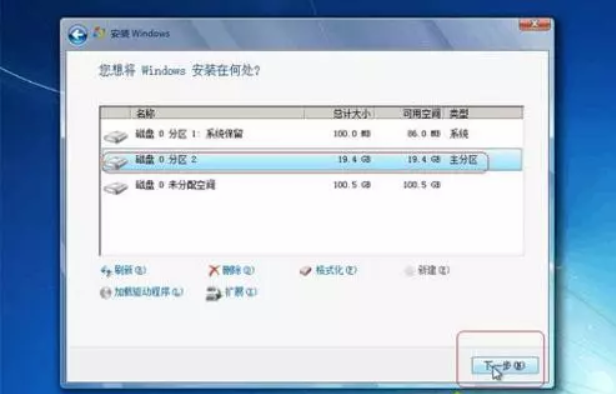
4、完成分區(qū)后,選擇要安裝的位置,下一步,開始安裝。
二、U盤PE系統(tǒng)分區(qū)
>>>韓博士一鍵裝機(jī)下載地址<<<
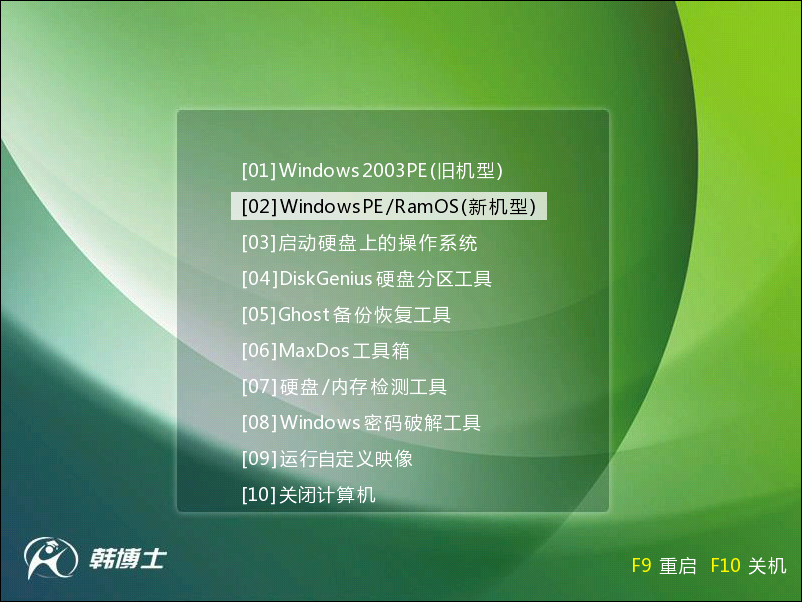
1、插入U(xiǎn)盤PE啟動(dòng)盤,重啟按F12、F11、Esc選擇U盤啟動(dòng)。
進(jìn)入到U盤主菜單,選擇【01】或【02】進(jìn)入PE系統(tǒng)。
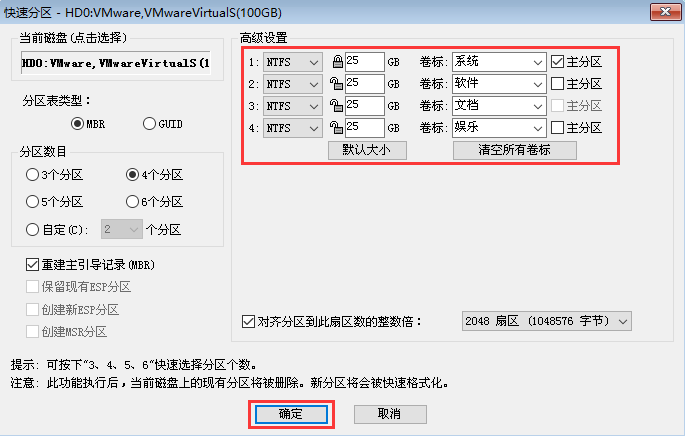
2.進(jìn)入PE系統(tǒng)后,打開桌面的分區(qū)大師,點(diǎn)擊快速分區(qū)。
分配各分區(qū)的大小,設(shè)置主分區(qū),然后點(diǎn)擊確定。
在此小編設(shè)定了四個(gè)分區(qū),第一個(gè)盤為主分區(qū),大家可以根據(jù)自己的需要進(jìn)行設(shè)置。
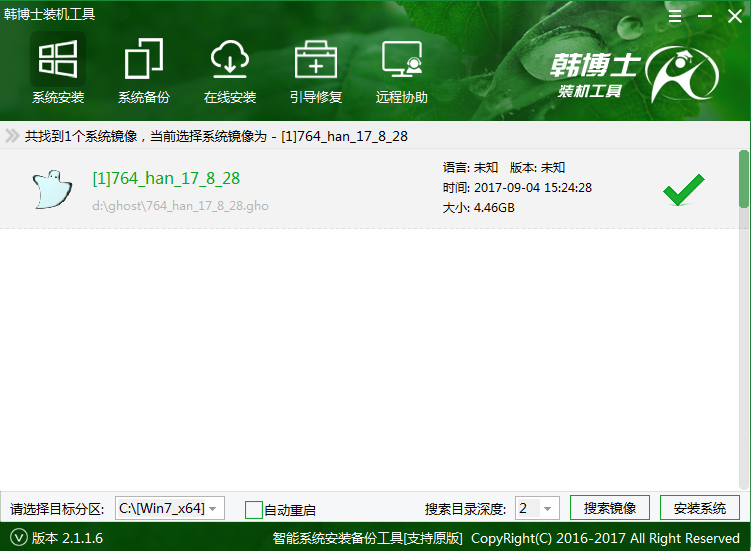
3.分區(qū)完成后,可以通過桌面的韓博士PE裝機(jī)工具,點(diǎn)擊安裝系統(tǒng)進(jìn)行win7系統(tǒng)的重裝。
>>>win7純凈版安裝教程<<<
>>>深度技術(shù)win7純凈版下載<<<
>>>win7純凈版系統(tǒng)怎么優(yōu)化<<<
以上就是小編給各位小伙伴帶來的win7純凈版系統(tǒng)怎么分區(qū)的所有內(nèi)容,希望你們會(huì)喜歡。更多相關(guān)教程請收藏好吧啦網(wǎng)~
以上就是win7純凈版系統(tǒng)怎么分區(qū)的全部內(nèi)容,望能這篇win7純凈版系統(tǒng)怎么分區(qū)可以幫助您解決問題,能夠解決大家的實(shí)際問題是好吧啦網(wǎng)一直努力的方向和目標(biāo)。
相關(guān)文章:

 網(wǎng)公網(wǎng)安備