win7系統(tǒng)常用美化方法
我們在日常使用win7操作系統(tǒng)的過程中可能有的小伙伴會覺得win7的原始背景主題不夠好看,想要進一步對我們的操作系統(tǒng)進行美化。那么對于win7系統(tǒng)常用美化方法,小編倒是知道一些。首先我們可以在系統(tǒng)的個性化中進行壁紙的設置,可以將壁紙換成輪播,也可以將邊框顏色換成自己喜歡的等等。詳細內容就來看下小編是怎么做的吧~

一、裝扮個性小工具讓桌面更實用
1.在Windows7中,側邊欄被“隱身”了,多元化的應用小工具也不見了,
2.不再默認顯示。不過,還是可以讓這些小工具在桌面“現(xiàn)身”的,并且可以派遣到桌面的任何位置。
3.在Windows7中在桌面右鍵菜單中選擇“小工具”,可打開桌面小工具庫。
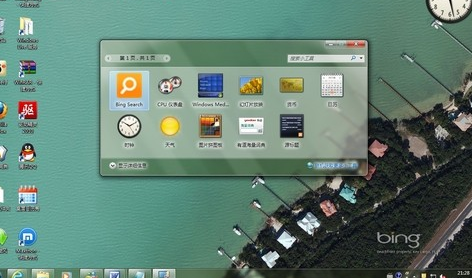
4.在小工具庫中,雙擊某個小工具(如時鐘)后即可讓其在Windows7桌面顯示。
5.對于追求多元化應用需求的朋友來說,小工具庫中的應用小工具遠遠不能滿足需求。
6.可以點擊小工具庫下方的“聯(lián)機獲取更多小工具”,到微軟官方網站獲得時鐘和日歷、
7.天氣預報、搜索工具、多媒體、娛樂、資訊等更多方面的小工具,來裝扮自己的桌面。

二、設置桌面主題,自動更換播放
1.在Windows7,桌面主題有了更人性化的設計,不再使用單調的圖片做壁紙,可以實現(xiàn)自動變換桌面風格。
2.在Windows7中,無需安裝壁紙更換工具即可自動更換桌面背景,
3.實現(xiàn)多張壁紙自動以幻燈片放映的形式自動更換,操作方法:
4.在桌面空白處單擊右鍵,選擇“個性化”,啟動“個性化設置”界面。
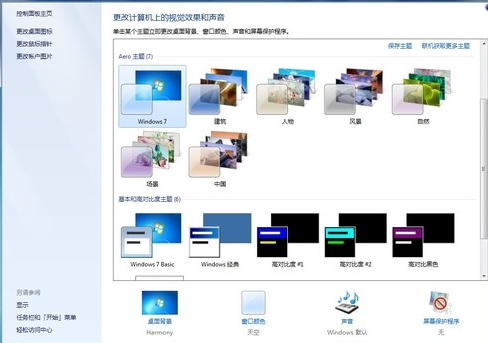
5.在個性化設置界面下方點擊“桌面背景”即可進入設置界面,
6.可自由選擇桌面背景圖片數(shù)量,設置幻燈片模式圖片更換的時間等。
三、RSS動態(tài)主題,自動獲取更新
1.為推廣Windows7,微軟也精心推出了多款精美的桌面主題,
2.其中有一種RSS動態(tài)主題包,可以從RSS源自動獲取更新,提供更多更新的內容。

3.目前,微軟已經推出了 Bing(必應)、必應地圖(航拍)、派拉蒙電影等三款動態(tài)Win7主題。
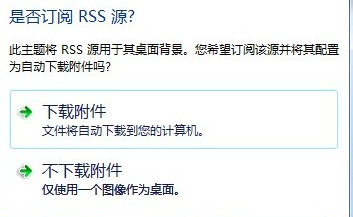
4.下載打開這類動態(tài)主題后,會出現(xiàn)是否訂閱源的提示,
5.訂閱下載附件向服務器下載相關的更新壁紙時桌面會變黑,稍后即可顯示(需開啟RSS功能)。
四、設置個性桌面和任務欄圖標
1.在Windows7中,微軟提供了不少個性化的桌面圖標,
2.用戶可以在個性化設置頁面點擊“更改桌面圖標”,可以設置計算機、回收站、
3.控制面板、網絡等圖標是否在桌面顯示,選擇計算機、網絡、回收站等圖標。
4.值得一提的是,在桌面圖標設置中,還可設置允許主題更改桌面圖標,
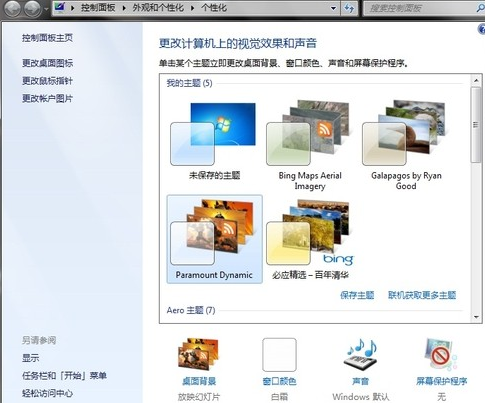
5.這樣在桌面圖標也會跟著主題的要求變換了。
6.在Windows7中,用戶還可以對任務欄設置使用小圖標、屏幕上的位置、按鈕等任務欄外觀。
更多win7系統(tǒng)相關信息:>>>win7系統(tǒng)版本快速了解<<<
>>>2020年win7升級win10還免費嗎<<<
>>>哪個網站的win7系統(tǒng)比較好穩(wěn)定<<<
>>>哪家做的win7系統(tǒng)好用<<<
>>>U盤下載win7系統(tǒng)<<<
以上就是小編給各位小伙伴帶來的win7系統(tǒng)常用美化方法的所有內容,希望你們會喜歡。更多相關教程請收藏好吧啦網~
以上就是win7系統(tǒng)常用美化方法的全部內容,望能這篇win7系統(tǒng)常用美化方法可以幫助您解決問題,能夠解決大家的實際問題是好吧啦網一直努力的方向和目標。
相關文章:
1. Win8.1建行網銀報錯0130Z110S002怎么辦?2. 重大修正:Mac OS X系統(tǒng)升級至10.4.33. 在Mac系統(tǒng)中如何安裝gdb調試器?如何解決GDB的簽名錯誤?4. Win10重置網絡命令不可用怎么解決?5. rthdcpl.exe是什么進程?rthdcpl.exe進程怎么關閉?6. WinXP怎么開啟Computer Browser服務?7. win10累積更新KB5010342發(fā)布 修復bug8. Windows Update怎么立即安裝Win10功能?9. 微軟Win11不再支持WEP等Wi-Fi加密協(xié)議10. windows許可證即將過期怎么辦詳細介紹
 網公網安備
網公網安備