文章詳情頁
windows10怎么連接wifi
瀏覽:215日期:2023-05-01 15:19:37
在我們使用win10系統的時候,連接wifi的功能也是我們比較常用的。有些小伙伴可能還不知道win10怎么連接wifi,小編覺得我們可以在wim10電腦的設置中找到網絡和Internet進行相關的設置,或者是在運行中使用services.ms服務進行修改。具體步驟就來看一下小編是怎么做的吧~希望可以幫助到你。

方法一
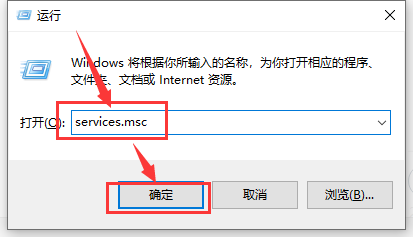
1、在桌面按組合鍵Win+R打開運行,輸入services.msc回車。
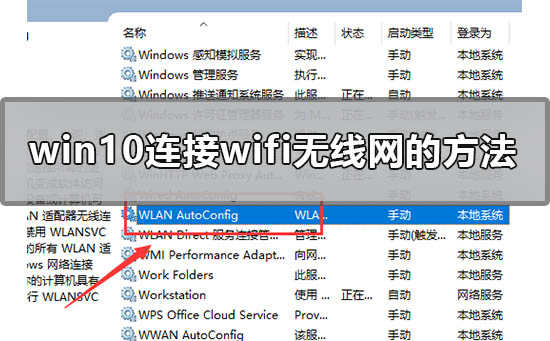
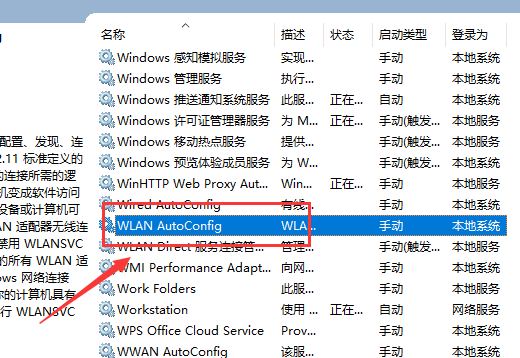
2、接著會打開下面的服務列表,找到WLAN AutoConfig服務,此服務就是Win10系統下的無線網絡服務。
從服務描述中可以了解到此服務被停止會導致計算機上的所有WLAN適配器無法訪問Windows網絡連接,從而導致無線網絡無法連接和配置。
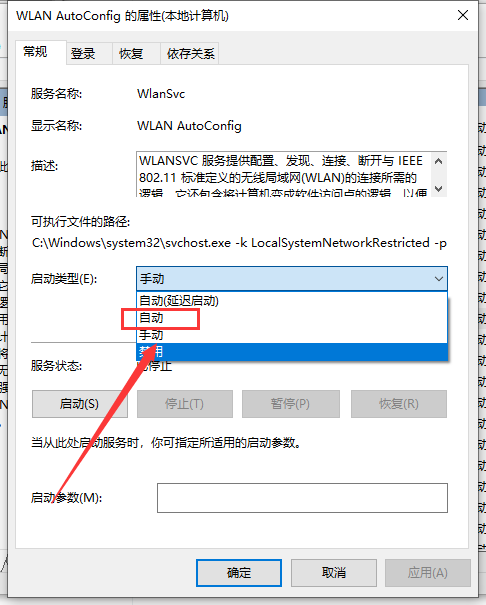
3、左鍵雙擊打開這項服務的屬性頁面,在常規中,將啟動類型修改為默認的自動,然后點擊啟動來開啟此服務
然后點擊應用,確定,保存更改,這樣就可以開啟無線網絡服務了。
4、這樣我們就開啟了。
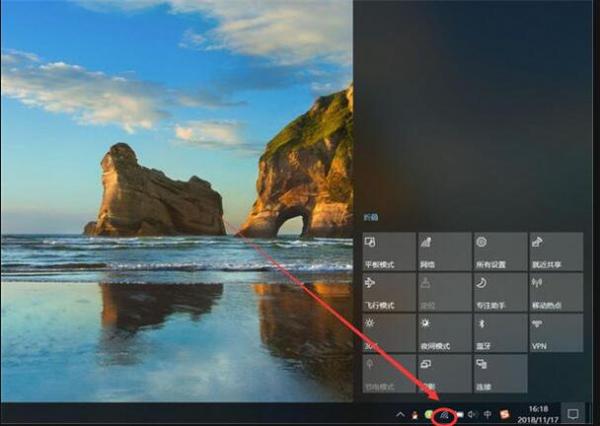
方法二
1、找到電腦的設置并打開。
2、點進去之后點擊網絡和Internet。
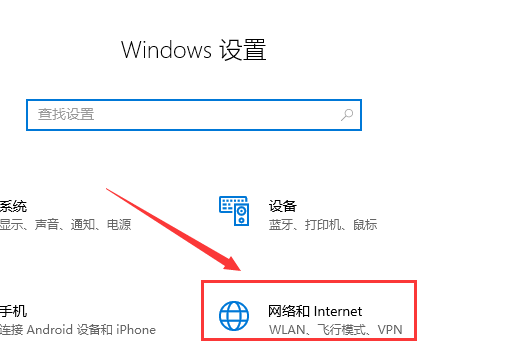
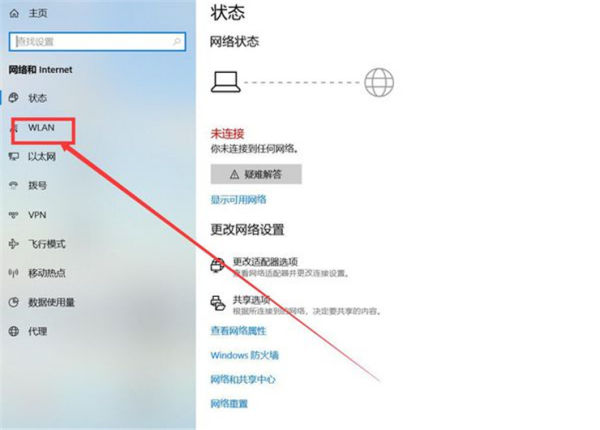
3、然后點擊WLAN如圖所示。
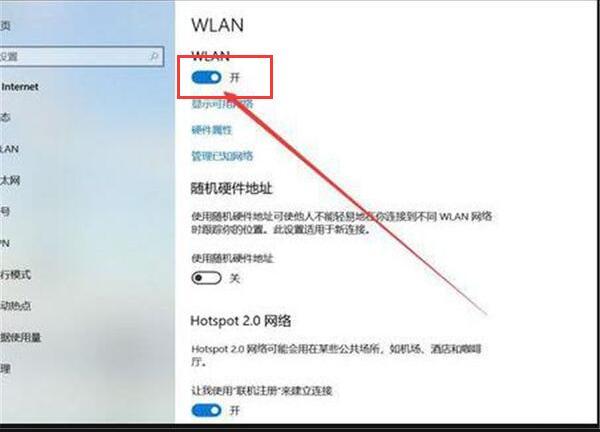
4、然后點擊打開就行了。
>>>win10更新后無法連接WiFi<<<
>>>Win10怎么查看WiFi密碼<<<
>>>win10系統筆記本WiFi老是自動掉線<<<
以上就是小編給各位小伙伴帶來的windows10怎么連接wifi的所有內容,希望你們會喜歡。更多相關教程請收藏好吧啦網~
以上就是windows10怎么連接wifi的全部內容,望能這篇windows10怎么連接wifi可以幫助您解決問題,能夠解決大家的實際問題是好吧啦網一直努力的方向和目標。
標簽:
Windows系統
相關文章:
1. win10怎么安裝ie瀏覽器?win10安裝ie瀏覽器的方法說明2. Win10如何屏蔽更新?Win10屏蔽更新的詳細步驟3. Win10搜索框太大怎么縮小?Win10搜索框縮小教程4. Win7系統沒有Rthdcpl.exe如何解決?5. Win11系統安裝Android子系統完整教程6. mac系統自帶的地圖怎么避開收費站? 蘋果地圖避開收費站的技巧7. Win11預覽版23419正在整合 Cloud PC 相關的組件和功能8. Win7開機提示登錄進程初始化失敗如何解決?9. Win11怎么運行安卓應用?Win11直接運行安卓app教程10. 華為matebook怎么升級win11
排行榜

 網公網安備
網公網安備