手提電腦怎么用u盤(pán)安裝win7系統(tǒng)
我們?cè)谑褂脀in7操作系統(tǒng)的時(shí)候,有的情況下可能就會(huì)遇到系統(tǒng)出現(xiàn)問(wèn)題需要我們重新安裝或者是重裝系統(tǒng)的情況。但是對(duì)于手提電腦怎么用u盤(pán)安裝win7系統(tǒng)這個(gè)問(wèn)題還是有很多人不知道應(yīng)該怎么做。那么小編覺(jué)得我們可以在好吧啦網(wǎng)下載操作系統(tǒng)然后通過(guò)相關(guān)輔助軟件進(jìn)行安裝即可。詳細(xì)步驟就來(lái)看下小編是怎么做的吧~

1、下載U啟動(dòng)軟件,然后最好是準(zhǔn)備一個(gè)10GB的U盤(pán)進(jìn)行制作。
>>>U啟動(dòng)下載地址<<<
>>>臺(tái)式機(jī)win7系統(tǒng) 64位下載<<<
>>>筆記本win7系統(tǒng) 64位下載<<<
>>>臺(tái)式機(jī)win7系統(tǒng) 32位下載<<<
>>>筆記本win7系統(tǒng) 32位下載<<<
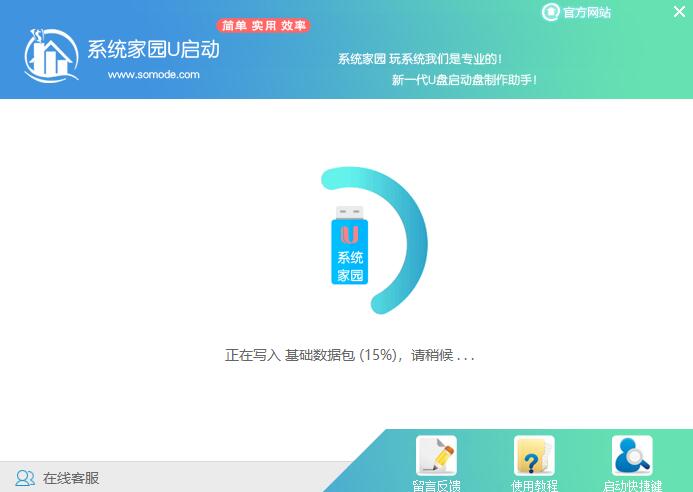
2、打開(kāi)U啟動(dòng)軟件,選擇自己插入的U盤(pán),然后點(diǎn)擊【開(kāi)始制作】。
3、在給出的系統(tǒng)中,選擇自己想要的系統(tǒng),然后點(diǎn)擊【開(kāi)始制作】。

5、然后會(huì)彈出提示,注意保存?zhèn)浞軺盤(pán)中重要數(shù)據(jù),然后點(diǎn)擊【確定】。
6、制作完成以后,會(huì)彈出成功提示,點(diǎn)擊【確定】。

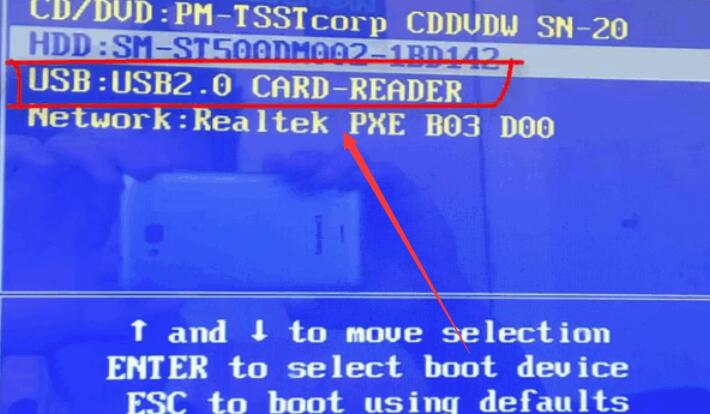
7、然后重啟電腦,電腦開(kāi)機(jī)的時(shí)候,按下【F2】或【F10】進(jìn)入系統(tǒng)界面。選擇【代表U盤(pán)的USB】選項(xiàng)。
ps:每種電腦主板型號(hào)不一樣,進(jìn)入系統(tǒng)界面的按鍵也不同
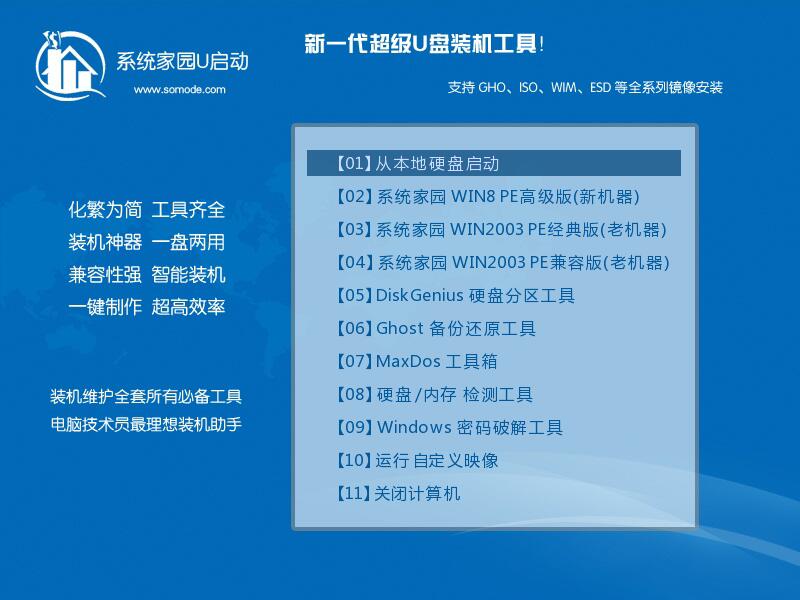
8、然后會(huì)打開(kāi)U啟動(dòng)界面。選擇第二個(gè)【好吧啦網(wǎng) WIN8 PE 高級(jí)版(新機(jī)器)】。
9、然后選擇你下載的系統(tǒng)進(jìn)行安裝,點(diǎn)擊【安裝】即可。
10、選擇盤(pán)符的時(shí)候,默認(rèn)選擇C盤(pán)。然后點(diǎn)擊選擇【開(kāi)始安裝】。
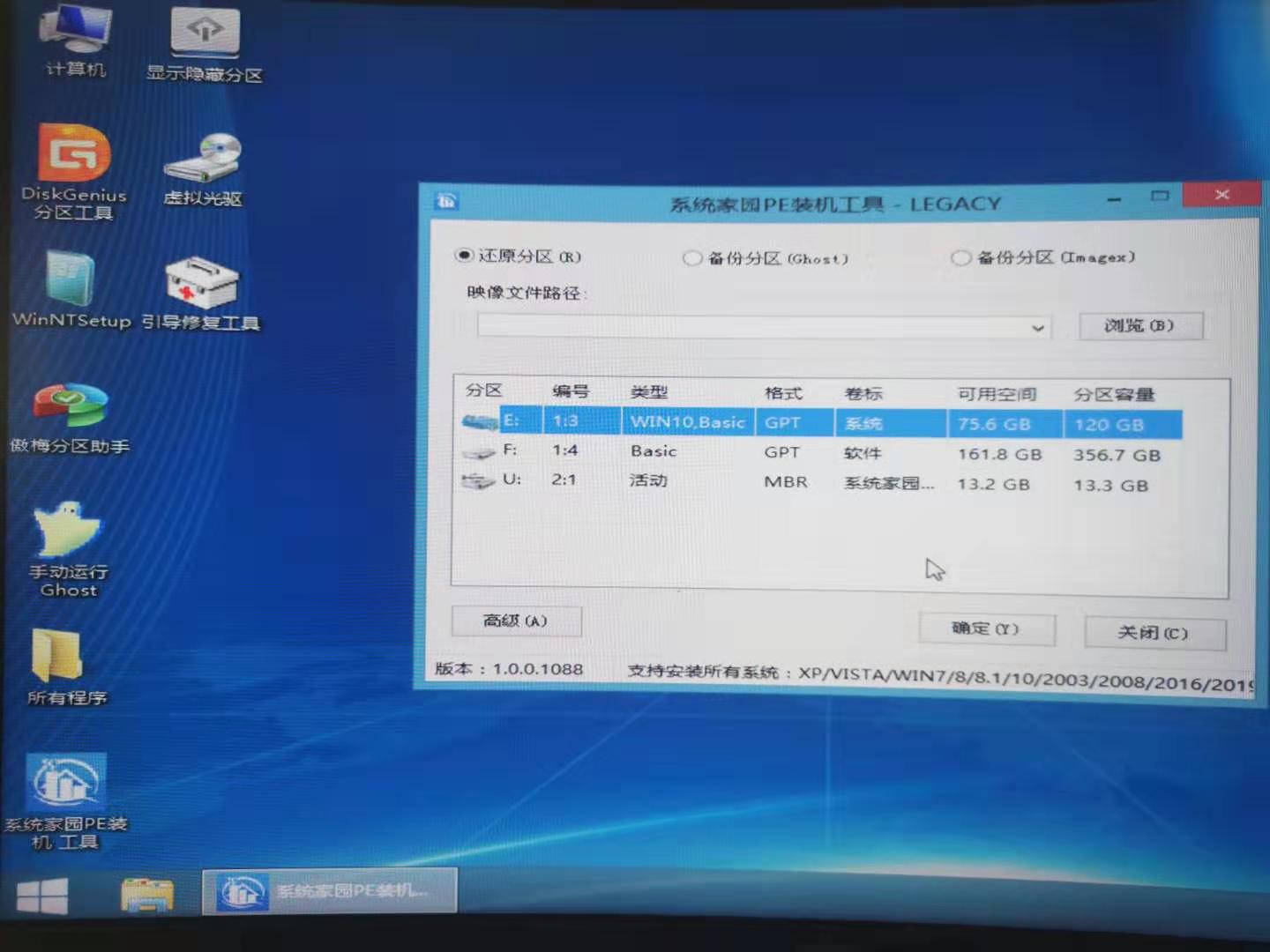
11、稍作等待后,安裝完成,拔出U盤(pán),重啟電腦就完成了哦。
更多win7系統(tǒng)相關(guān)信息:>>>u啟動(dòng)u盤(pán)裝win7系統(tǒng)教程<<<
>>>win7系統(tǒng)哪家公司的版本比較好<<<
>>>win7系統(tǒng)誰(shuí)家做的最好<<<
>>>U盤(pán)安裝原版win7系統(tǒng)教程<<<
>>>U盤(pán)安裝Ghost版win7系統(tǒng)教程<<<
以上就是小編給各位小伙伴帶來(lái)的手提電腦怎么用u盤(pán)安裝win7系統(tǒng)的所有內(nèi)容,希望你們會(huì)喜歡。更多相關(guān)教程請(qǐng)收藏好吧啦網(wǎng)~
以上就是手提電腦怎么用u盤(pán)安裝win7系統(tǒng)的全部?jī)?nèi)容,望能這篇手提電腦怎么用u盤(pán)安裝win7系統(tǒng)可以幫助您解決問(wèn)題,能夠解決大家的實(shí)際問(wèn)題是好吧啦網(wǎng)一直努力的方向和目標(biāo)。
相關(guān)文章:
1. win11電腦關(guān)機(jī)鼠標(biāo)燈還亮怎么解決? win11關(guān)機(jī)后鼠標(biāo)燈還亮解決方法2. UOS文檔查看器怎么添加書(shū)簽? UOS添加書(shū)簽的三種方法3. Win10純凈版系統(tǒng)與老軟件不兼容怎么辦?4. Win10專業(yè)版電腦顯存怎么查看5. UOS文本編輯器如何全屏窗口啟動(dòng)? UOS全屏方式查看文件的技巧6. Win11怎么開(kāi)啟性能模式 Win11開(kāi)啟性能模式方法7. Win7旗艦版和專業(yè)版哪個(gè)好?Win7旗艦版和專業(yè)版區(qū)別分析8. Win7查看照片器提示內(nèi)存不足怎么辦?Win7查看照片器提示內(nèi)存不足的解決方法9. uos支持觸屏嗎? 統(tǒng)信uos使用觸屏操作的技巧10. 蘋(píng)果臺(tái)式機(jī)怎么安裝Win11系統(tǒng)?蘋(píng)果臺(tái)式電腦虛擬機(jī)安裝Win11教程
 網(wǎng)公網(wǎng)安備