文章詳情頁
沒有TPM的電腦能裝Win11嗎 沒有TPM的電腦怎么安裝Win11
瀏覽:223日期:2022-06-14 09:32:35
Win11系統(tǒng)相比之前的系統(tǒng)來說,硬件門檻要提高了不少,其中的TPM2.0可以說基本把三年之前的電腦都排除在外了,不過也并非一定要有TPM的電腦才能升級,下面這個方法可以幫助你繞過TPM檢測,而且這個方法還是微軟自己公布的哦。
Windows Registry Editor Version 5.00
[HKEY_LOCAL_MACHINESYSTEMSetupLabConfig]
“BypassTPMCheck”=dword:00000001
“BypassSecureBootCheck”=dword:00000001
“BypassRAMCheck”=dword:00000001
“BypassStorageCheck”=dword:00000001
“BypassCPUCheck”=dword:00000001
1、打開記事本,將上方代碼復(fù)制到記事本中,保存為“bypass.reg”(注意一定要有擴展名),并將bypass.reg復(fù)制到U盤上備用。
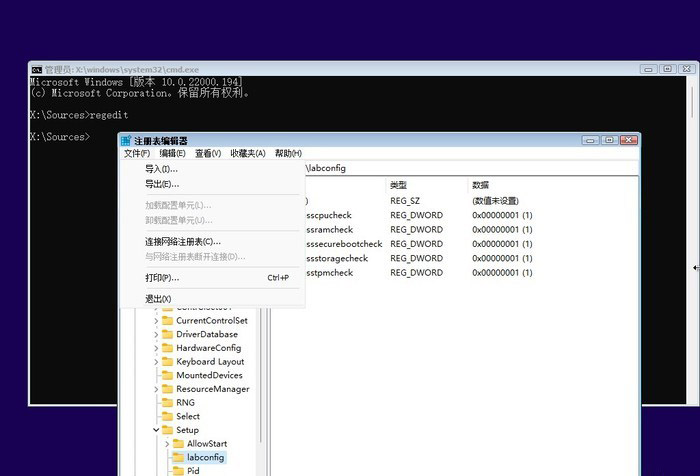
2、按照正常方法安裝Windows 11,待屏幕上出現(xiàn)“這臺電腦無法運行Windows 11”提示時,按下Shift+F10調(diào)出命令行編輯器,輸入“regedit”回車。然后點擊注冊表編輯器里的“文件-導(dǎo)入”,將U盤上的“bypass.reg”導(dǎo)入到注冊表。
3、關(guān)閉所有窗口,回退Windows 11安裝界面至版本選擇頁。
4、再次選擇安裝,就不會再收到錯誤提示了。
不過微軟之前也說過,這個方案只適用于下載鏡像文件安裝,如果要通過現(xiàn)在的Windows 10系統(tǒng)內(nèi)部推送更新安裝的話,那么還是要符合微軟的硬件需求才行。
標(biāo)簽:
Windows系統(tǒng)
win11
相關(guān)文章:
1. 怎么在win8系統(tǒng)查看電腦顯卡類型?查看獨立顯卡與集成顯卡的方法2. Win10睡眠喚醒就藍(lán)屏ntoskrnl.exe 代碼0x000000ef怎么辦?3. 怎么關(guān)閉win10自動更新詳細(xì)教程4. win11如何投屏到投影儀5. Win10系統(tǒng)如何切換桌面6. Windows Server 2008幾個明顯漏洞封堵過程7. U盤移動硬盤在Windows 7下不能正常刪除的解決方案8. win7電腦usb接口功能不足的解決方法9. 點擊Windows7庫文件圖標(biāo)打開界面與XP一樣10. win11系統(tǒng)進入安全模式的方法
排行榜

 網(wǎng)公網(wǎng)安備