Win11安裝安卓子系統(tǒng)和亞馬遜應(yīng)用商店的方法
微軟發(fā)布了Windows Subsystem for Android預(yù)覽版,可讓用戶在Windows 11設(shè)備上,執(zhí)行從Amazon Appstore下載的Android應(yīng)用程序。目前這個(gè)預(yù)覽版已經(jīng)由Beta頻道發(fā)布給美國Insiders測試方案的開發(fā)人員,在搭載Intel、AMD及高通芯片的兼容Windows 11設(shè)備上使用。
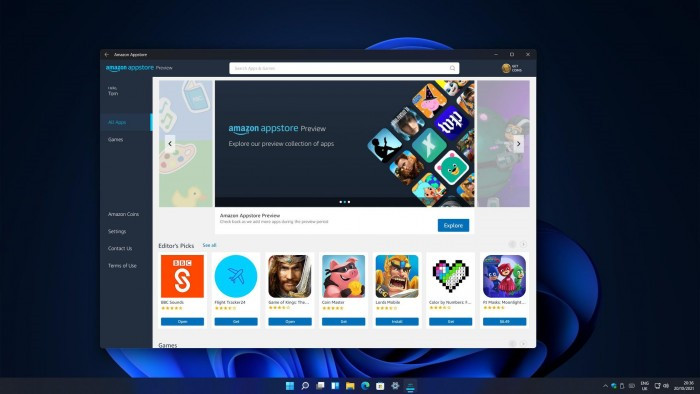
Win11安裝安卓子系統(tǒng)和亞馬遜應(yīng)用商店的方法
【直接裝Amazon Appstore】打開微軟商店,然后在商店中搜索Amazon Appstore(因?yàn)檫@個(gè)子系統(tǒng)當(dāng)前還在是美國推出的,搜索的時(shí)候要用英文,中文亞馬遜商店不行),然后安裝。但是在安裝過程中,會(huì)首先安裝Windows Subsystem For Android(子系統(tǒng)),安裝完成后,子系統(tǒng)和Amazon Appstore都安裝完成了。
【直接安裝Android應(yīng)用】直接在微軟商店中搜索某個(gè)Android移動(dòng)App名稱,在安裝這個(gè)移動(dòng)App之前,系統(tǒng)會(huì)先安裝Windows Subsystem For Android(子系統(tǒng))和Amazon Appstore。安裝完畢后,這三個(gè)項(xiàng)目都會(huì)安裝成功。
注意:安裝完成后,Windows Subsystem For Android(子系統(tǒng))程序和Amazon Appstore應(yīng)用都會(huì)出現(xiàn)在開始菜單和程序列表中。
安裝Android應(yīng)用程序的主要流程
加入Windows Insider Preview的Beta渠道,選擇好地區(qū)為美國,微軟商店更新到最新版本,內(nèi)存大小視情況而定,還有虛擬化問題,無論是本地還是虛擬機(jī),本地bios的虛擬化技術(shù)都要保證開啟狀態(tài)。
下面這個(gè)是安裝Amazon Appstore的系統(tǒng)要求,內(nèi)存最低需要8GB,我在虛擬機(jī)中設(shè)置剛剛好8GB,結(jié)果還是不行,還得向上提。所以如果是在虛擬機(jī)中運(yùn)行,內(nèi)存盡量設(shè)置多點(diǎn)。
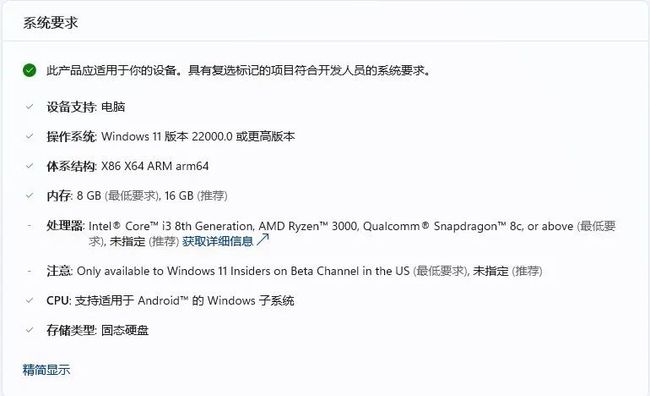
圖:安裝Amazon Appstore的系統(tǒng)要求
更新Microsoft Store到最新版本
正式進(jìn)入流程,我們先更新一波Microsoft Store。
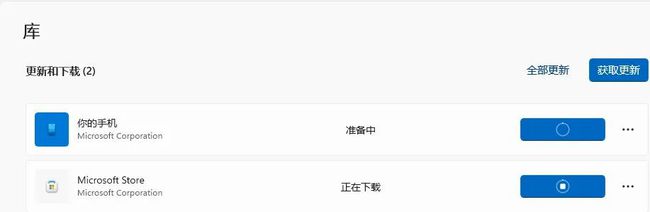
圖:更新Microsoft Store到最新版本
搜索Amazon Appstore并查看系統(tǒng)要求
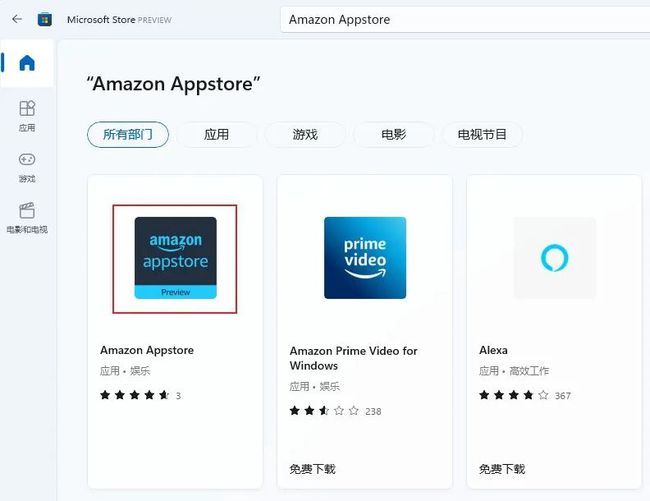
圖:搜索Amazon Appstore
安裝Amazon Appstore
如果上面的條件你沒有準(zhǔn)備好,這里的安裝按鈕是沒有的。
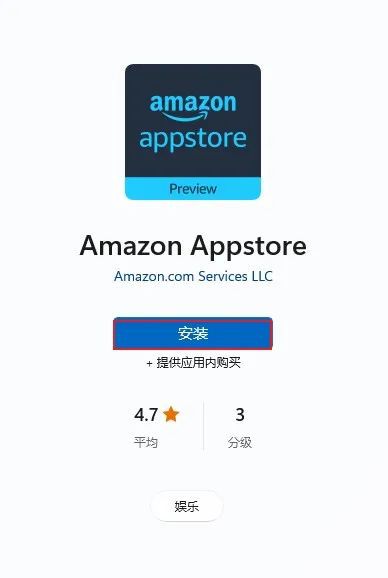
圖:點(diǎn)擊安裝
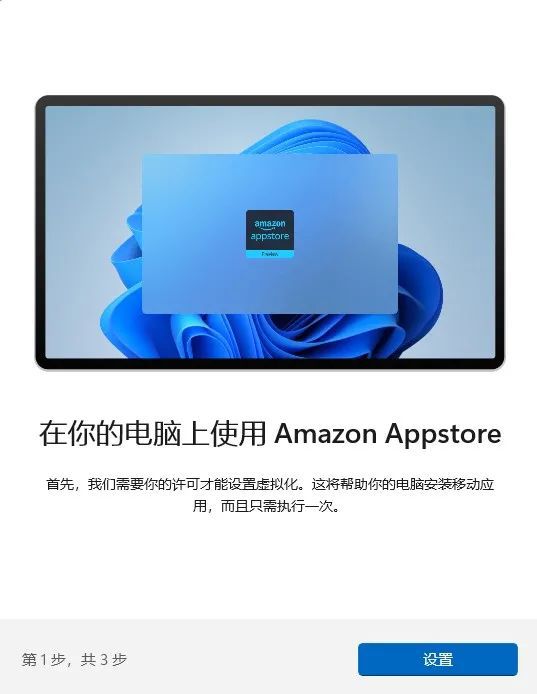
圖:開始設(shè)置
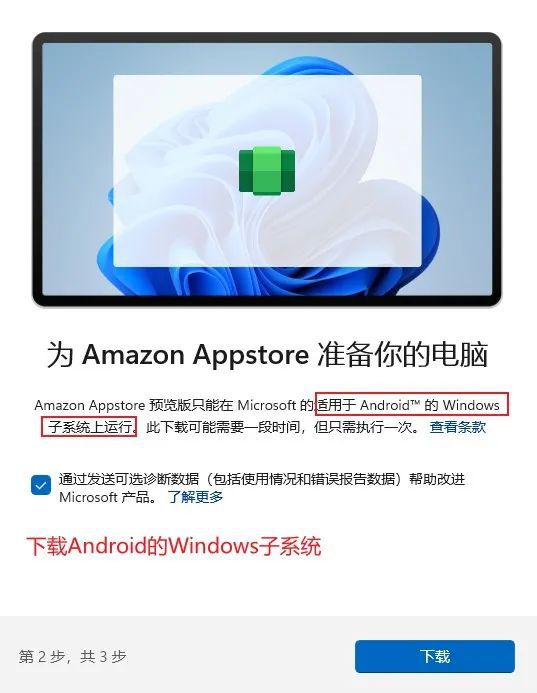
圖:開始下載安裝子系統(tǒng)
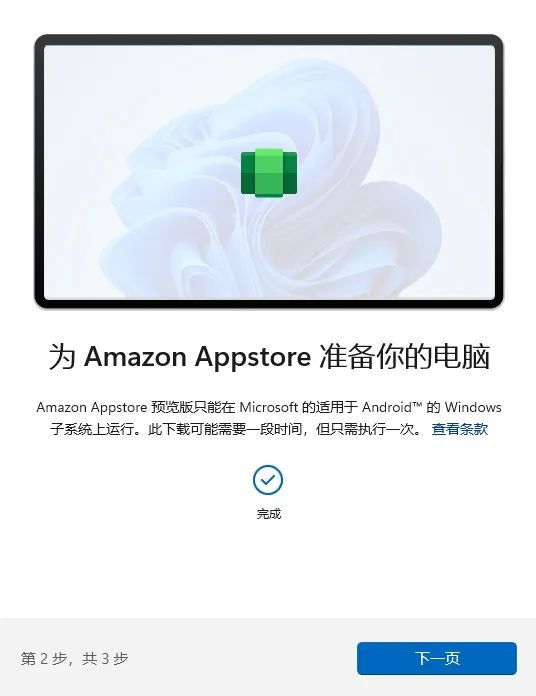
圖:完成安裝
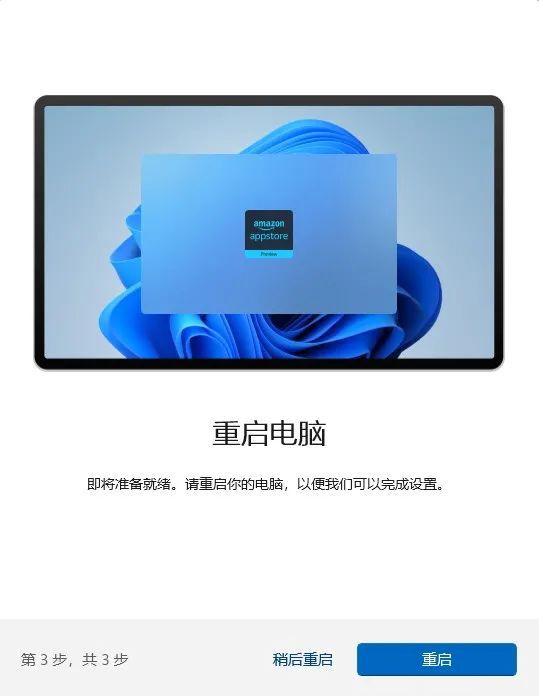
圖:重啟電腦
Win11中查看Windows Subsystem for Android應(yīng)用
應(yīng)用安裝完后,在開始菜單界面中就能看到這個(gè)應(yīng)用。
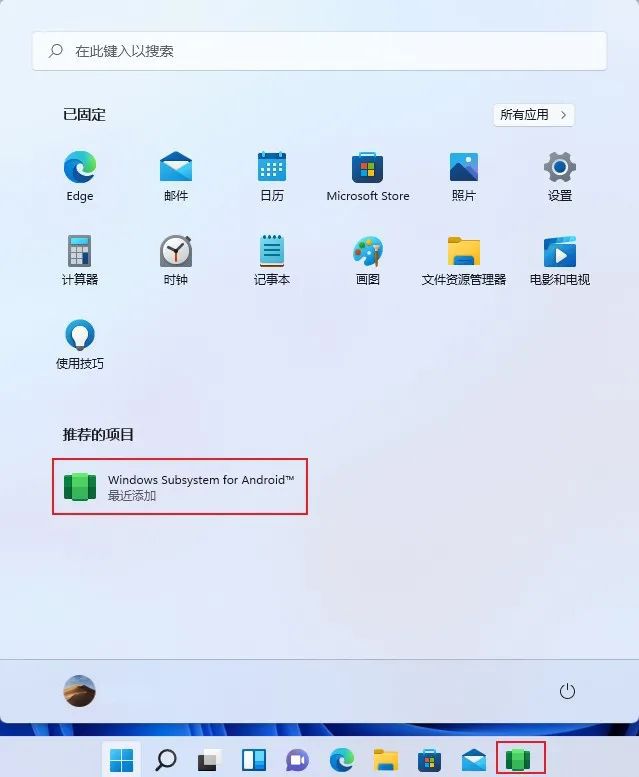
圖:查看子系統(tǒng)
啟動(dòng)Windows Subsystem for Android應(yīng)用
該應(yīng)用啟動(dòng)后的界面。
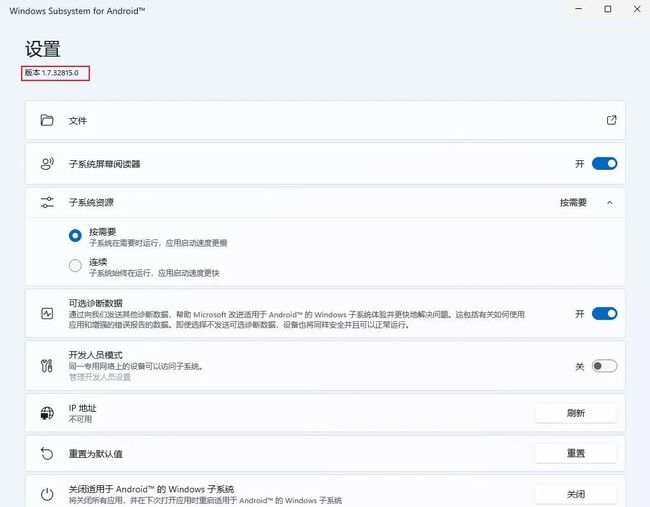
圖:啟動(dòng)
相關(guān)文章:
1. 點(diǎn)擊Windows7庫文件圖標(biāo)打開界面與XP一樣2. 怎么在win8系統(tǒng)查看電腦顯卡類型?查看獨(dú)立顯卡與集成顯卡的方法3. win7電腦usb接口功能不足的解決方法4. Windows Server 2008幾個(gè)明顯漏洞封堵過程5. win11如何投屏到投影儀6. 怎么關(guān)閉win10自動(dòng)更新詳細(xì)教程7. win11預(yù)覽版推送時(shí)間詳情8. win7鼠標(biāo)樣式更改教程9. win11系統(tǒng)進(jìn)入安全模式的方法10. win7系統(tǒng)下如何關(guān)閉USB Root Hub功能?
 網(wǎng)公網(wǎng)安備