文章詳情頁
win10電腦屏幕亮度忽明忽暗怎么辦
瀏覽:36日期:2023-04-27 09:37:40
現在小伙伴們使用電腦的時間越來越多,長時間使用電腦,對我們的眼睛傷害很大。建議大家使用一兩個小時的電腦就要停下來休息10分鐘,眺望遠方。除此之外,電腦屏幕亮度的控制也是很有必要的。但是發現win10屏幕亮度忽明忽暗,這個該怎么辦呢?下面帶來了解決方法,具體的一起來看看吧。
 win10電腦屏幕亮度忽明忽暗的解決方法
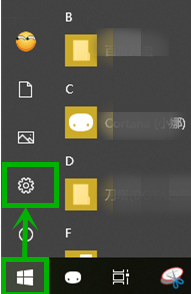
1. 點擊頁面左下角的開始選項,接著點擊彈出選項框中的齒輪樣的設置選項,或者按快捷鍵“win +i”快速打開設置頁面。
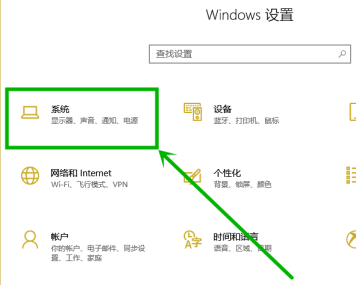
2.來到【Windows設置】界面后,點擊下圖箭頭所指的【系統】選項。
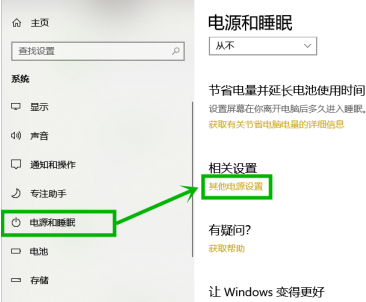
3.在設置頁面中,點擊頁面左側的【電源和睡眠】選項,接著點擊【其他電源設置】選項。
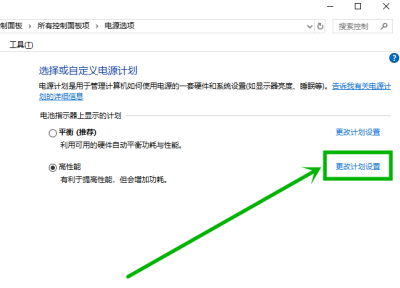
4. 我們可以看到如下圖所示的【電源選項】界面,點擊當前使用的電源模式后面的【更改計劃設置】選項。
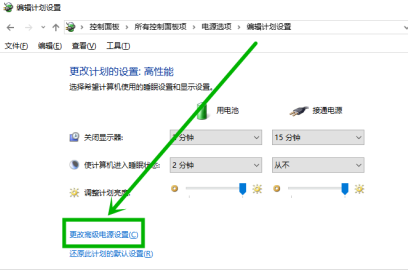
5. 第五步,來到【編輯計劃設置】界面后,點擊下圖箭頭所指的【更改高級電源設置】選項。
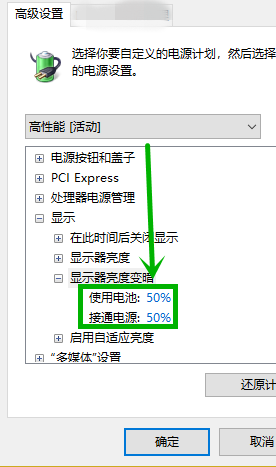
6. 第六步,在電源選項頁面中,點擊顯示選項下的顯示器亮度變暗選項,接著將使用電池和接通電源后面的數值調為“0”,然后點擊頁面底部的確定選項,即可成功解決屏幕亮度忽明忽暗的問題。
 電腦屏幕相關問題
>>>電腦屏幕亮度怎么調
>>>電腦屏幕顏色飽和度怎么調節
>>>如何調整電腦屏幕最佳分辨率
以上就是好吧啦網為您帶來的win10電腦屏幕亮度忽明忽暗的解決方法,希望可以解決掉您的困惑。想了解更多的問題請收藏好吧啦網喲。歡迎您的查看。
以上就是win10電腦屏幕亮度忽明忽暗怎么辦的全部內容,望能這篇win10電腦屏幕亮度忽明忽暗怎么辦可以幫助您解決問題,能夠解決大家的實際問題是好吧啦網一直努力的方向和目標。
相關文章:
1. rthdcpl.exe是什么進程?rthdcpl.exe進程怎么關閉?2. IE瀏覽器已停止工作什么原因 win7系統打開IE提示已停止工作怎么辦3. win10 6月更新發布 添加新組件 提升游戲性能等4. win10正式版IE瀏覽器程序在什么位置?調出ie圖標方法說明5. win10截圖Win+Shift+S保存在哪6. Windows 7旗艦版系統下鍵盤失靈無法輸入怎么辦?7. win10系統設置登錄界面和鎖屏界面一致的方法8. 沒有收到win10推送怎么辦9. 東芝SSD淪陷?微軟停止推送2018Windows10更新四月版10. 微軟Win11不再支持WEP等Wi-Fi加密協議
排行榜

 網公網安備
網公網安備