文章詳情頁
win10系統更新后黑屏
瀏覽:126日期:2023-04-26 17:10:13
win10系統在進行更新后一般來說是不會有任何問題出現的!但是在那么多的win10系統用戶中總有一些特例出現!近來就有很多的小伙伴們反應自己的win10系統電腦在更新后出現了黑屏的問題!今天小編就為大家帶來了win10更新后黑屏沒反應的解決辦法讓我們一起來看一下吧。
操作步驟:
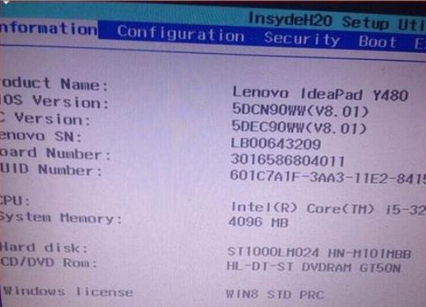
1、重啟電腦,進入BIOS;進入BIOS方法:重啟電腦后不斷地按鍵盤右下角的“Del”鍵即可進入, 一般筆記本都為“F2”鍵(如果F2鍵進不去可咨詢廠商如何進入BIOS)。進入BIOS后一般如圖所示:
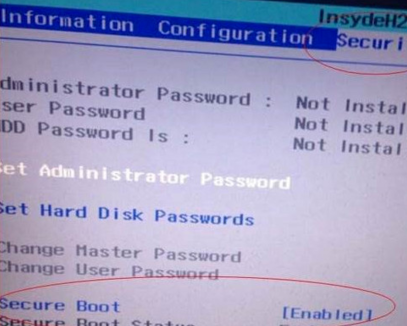
2、找到 Secure Boot 選項,并關閉它。按鍵盤上下左右鍵選擇各個導航夾,一般在“Security”導航夾內可以找到SecureBoot選項,如下圖所示。
3、后邊的“Enabled”表示SecureBoot是開啟的狀態,我們按鍵盤下鍵跳到這個選項,按回車鍵彈出如圖:
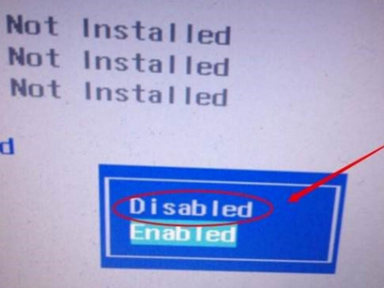
4、再按鍵盤上下鍵,選中“Disabled”,意思是關閉SecureBoot,選中后按回車鍵,然后按“F10”鍵并按回車鍵確認則保存BIOS配置。之后需要重啟計算機。

>>>win10黑屏一會才進桌面
>>>win10黑屏只有鼠標能動打不開任務管理器
>>>進win10黑屏只有鼠標
>>>win10黑屏只有鼠標箭頭
>>>win10黑屏任務欄閃爍
以上就是小編給各位小伙伴帶來的win10系統更新后黑屏的所有內容,希望你們會喜歡。更多相關教程請收藏好吧啦網~
以上就是win10系統更新后黑屏的全部內容,望能這篇win10系統更新后黑屏可以幫助您解決問題,能夠解決大家的實際問題是好吧啦網一直努力的方向和目標。
上一條:win10玩武裝突襲3一會就閃退下一條:win10玩武裝突襲3閃退怎么辦
相關文章:
1. rthdcpl.exe是什么進程?rthdcpl.exe進程怎么關閉?2. IE瀏覽器已停止工作什么原因 win7系統打開IE提示已停止工作怎么辦3. win10正式版IE瀏覽器程序在什么位置?調出ie圖標方法說明4. win10截圖Win+Shift+S保存在哪5. win10 6月更新發布 添加新組件 提升游戲性能等6. Windows 7旗艦版系統下鍵盤失靈無法輸入怎么辦?7. win10累積更新KB5010342發布 修復bug8. win10系統設置登錄界面和鎖屏界面一致的方法9. 東芝SSD淪陷?微軟停止推送2018Windows10更新四月版10. Win8.1建行網銀報錯0130Z110S002怎么辦?
排行榜
 網公網安備
網公網安備