win10黑屏只有鼠標能動打不開任務(wù)管理器
win10系統(tǒng)在默認的狀態(tài)下是會對任何的最新更新進行智能更新的系統(tǒng),雖然更新最新的更新是沒有什么毛病的事情但是并不是所有的更新都不會對用戶們的計算機產(chǎn)生影響,由于用戶們?yōu)橛嬎銠C裝載了不同的程序如果貿(mào)然更新可能會遇到win10黑屏只有鼠標能動打不開任務(wù)管理器的事情,今天小編就為大家?guī)砹藞D文詳解win10黑屏只有鼠標能動也打不開任務(wù)管理器的解決辦法讓我們一起來看看吧。

【任務(wù)管理器使用問題解決匯總】
win10黑屏只有鼠標能動打不開任務(wù)管理器的解決辦法:操作步驟:
1、按Ctrl+Alt+Delete鍵,打開“任務(wù)管理器”窗口,選擇“應(yīng)用程序”這一項。
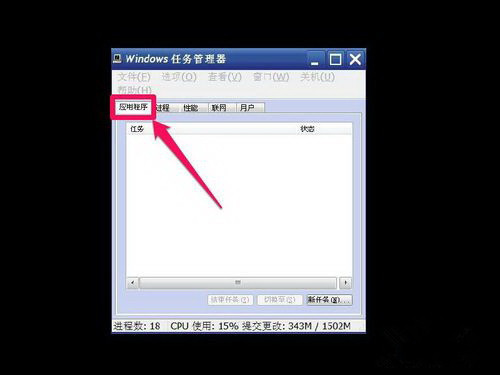
2、然后在窗口中右鍵單擊,在菜單中選擇“新建任務(wù)”這一項,或者按右下方的“新任務(wù)”按鈕,兩項功能都是一樣的。
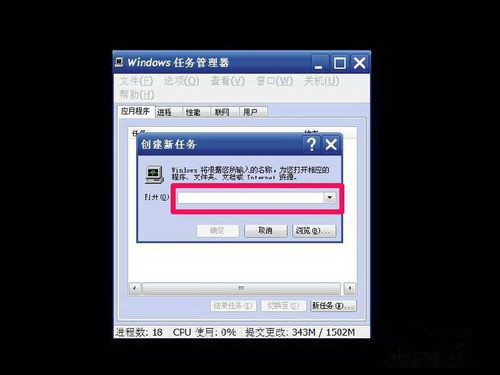
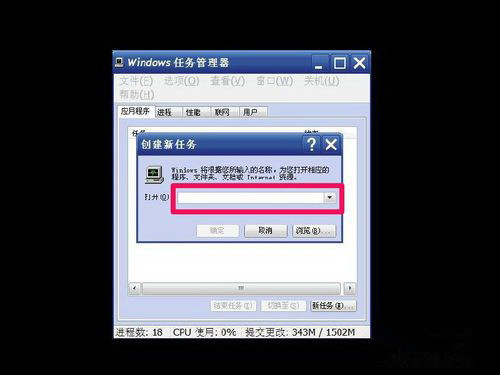
3、確定新建任務(wù)后,就會打開“創(chuàng)建新任務(wù)”窗口。
4、然后在編輯框中輸入“explorer”,注意,,然后按下面的“確定”按鈕。
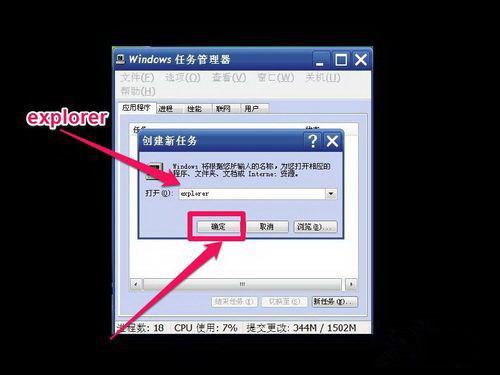
當完成了新建了explorer資源管理器后,桌面上的壁紙,圖標,任務(wù)欄就都可以顯示出來了!!!
win10黑屏只有鼠標能動打不開任務(wù)管理器相關(guān)信息:>>>win10開機只有鼠標箭頭
>>>win10開機黑屏
>>>win10桌面黑屏只剩鼠標
>>>win10突然黑屏只有鼠標
>>>win10開機logo后黑屏
以上就是小編給各位小伙伴帶來的win10黑屏只有鼠標能動打不開任務(wù)管理器的所有內(nèi)容,希望你們會喜歡。更多相關(guān)教程請收藏好吧啦網(wǎng)~
以上就是win10黑屏只有鼠標能動打不開任務(wù)管理器的全部內(nèi)容,望能這篇win10黑屏只有鼠標能動打不開任務(wù)管理器可以幫助您解決問題,能夠解決大家的實際問題是好吧啦網(wǎng)一直努力的方向和目標。
相關(guān)文章:
1. 華為matebook怎么升級win112. Win7系統(tǒng)沒有Rthdcpl.exe如何解決?3. Win11系統(tǒng)安裝Android子系統(tǒng)完整教程4. mac系統(tǒng)自帶的地圖怎么避開收費站? 蘋果地圖避開收費站的技巧5. Win10搜索框太大怎么縮小?Win10搜索框縮小教程6. Win10如何屏蔽更新?Win10屏蔽更新的詳細步驟7. Windows 7旗艦版系統(tǒng)下鍵盤失靈無法輸入怎么辦?8. Win11預(yù)覽版23419正在整合 Cloud PC 相關(guān)的組件和功能9. Win7開機提示登錄進程初始化失敗如何解決?10. Win11怎么運行安卓應(yīng)用?Win11直接運行安卓app教程

 網(wǎng)公網(wǎng)安備