win10更新1903后開機(jī)很慢
如果我們?cè)谑褂脀in10操作系統(tǒng)的時(shí)候,因?yàn)橐恍┣闆r想要更新系統(tǒng)版本,對(duì)于win10更新1903后開機(jī)很慢,小編覺得可能是我們系統(tǒng)兼容或者內(nèi)存問題。詳細(xì)內(nèi)容請(qǐng)見下文~

方法一:
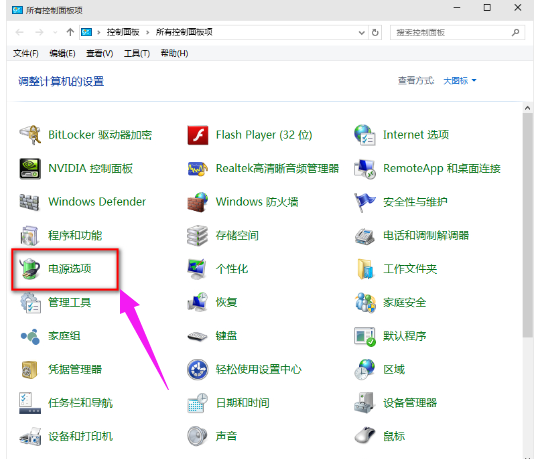
1、打開控制面板,然后選擇電源選項(xiàng)。點(diǎn)擊選擇電源按鈕的功能。
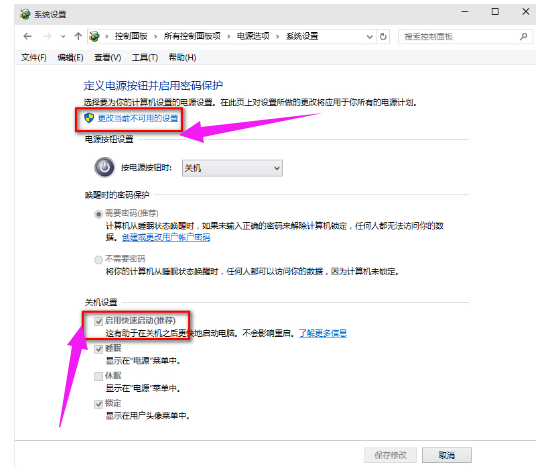
2、然后點(diǎn)擊”更改當(dāng)前不可用的設(shè)置“,紅色箭頭指的地方,然后在”啟用快速啟動(dòng)“那項(xiàng)打上勾之后重啟。
(有很多安裝系統(tǒng)后默認(rèn)都是勾上的,可是有些不起作用,所以,如果已經(jīng)打勾的請(qǐng)去掉后,重啟再勾上)
方法二:
1、用win鍵加R鍵調(diào)出運(yùn)行框,輸入"gpedit.msc",然后回車,調(diào)出組策略編輯器點(diǎn)擊,
計(jì)算機(jī)配置項(xiàng)下面的"管理模板"依次點(diǎn)擊"系統(tǒng)",找到"關(guān)機(jī)"項(xiàng),然后點(diǎn)擊"關(guān)機(jī)"
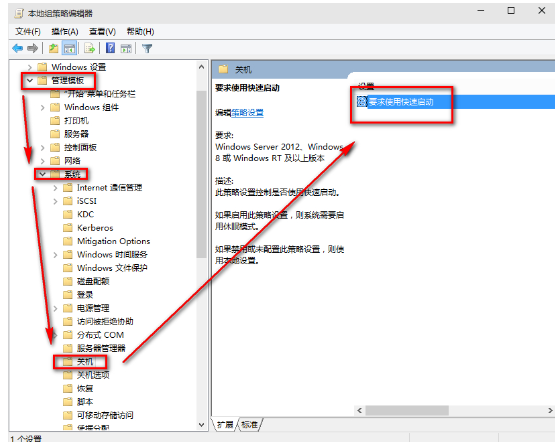
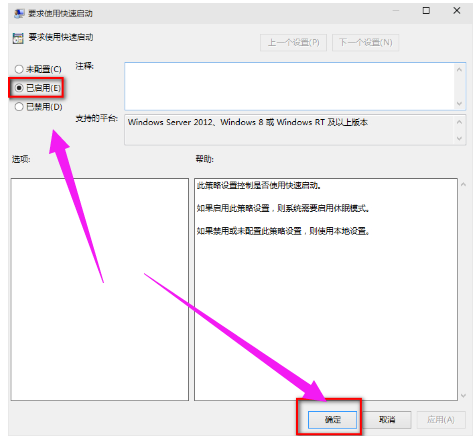
2、點(diǎn)擊的"要求使用快速啟動(dòng)",然后,選擇"啟用",之后點(diǎn)擊確定。
方法三:
1、右鍵點(diǎn)擊任務(wù)欄上的Windows圖標(biāo),選擇【Microsoft Powershell(管理員)】
2、逐一輸入以下指令:
Dism /Online /Cleanup-Image /CheckHealth
Dism /Online /Cleanup-Image /ScanHealth
Dism /Online /Cleanup-Image /RestoreHealth
sfc /scannow
3、重啟電腦,重啟后如果出現(xiàn)”有一些文件無法修復(fù)“的回報(bào),則重復(fù)步驟幾次就可以完全修復(fù)!
以上就是win10更新1903后開機(jī)很慢的全部內(nèi)容了,喜歡的話可以關(guān)注好吧啦網(wǎng)哦~以上就是win10更新1903后開機(jī)很慢的全部內(nèi)容,望能這篇win10更新1903后開機(jī)很慢可以幫助您解決問題,能夠解決大家的實(shí)際問題是好吧啦網(wǎng)一直努力的方向和目標(biāo)。
相關(guān)文章:
1. win10截圖Win+Shift+S保存在哪2. 如何安裝/卸載 Windows 2000 的公鑰證書頒發(fā)機(jī)構(gòu)3. win10怎么擴(kuò)展畫面4. win10 6月更新發(fā)布 添加新組件 提升游戲性能等5. win10中恢復(fù)任務(wù)欄時(shí)間不顯示的具體處理方法6. 東芝SSD淪陷?微軟停止推送2018Windows10更新四月版7. Windows 7旗艦版系統(tǒng)下鍵盤失靈無法輸入怎么辦?8. 沒有收到win10推送怎么辦9. win10 5月更新出問題:升級(jí)后無法登陸微軟自家應(yīng)用10. MacOS系統(tǒng)在哪打開防火墻? MacOS13打開防火墻的技巧

 網(wǎng)公網(wǎng)安備