Win10/Win11必備技巧!教你排除Defender誤殺
Win10/Win11必備技巧!教你排除Defender誤殺,從Win10開始,Windows Defender就成為了系統(tǒng)的預(yù)裝,到了Win11也是如此。盡管微軟是最了解Windows代碼的公司,Windows Defender在安全防護(hù)方面的能力也久經(jīng)考驗(yàn),但這并不意味著Defender在體驗(yàn)上就是完美的。
例如對(duì)于特定軟件的誤殺,Defender可能就會(huì)比同類軟件嚴(yán)重。
很多朋友都體會(huì)到,Defender相比同行,對(duì)于某些修改過的小軟件,查殺力度更大,這讓實(shí)際體驗(yàn)起來很不方便。
而Defender又并沒有提供比較好的白名單機(jī)制,往往需要等待觸發(fā)警報(bào)后,將文件恢復(fù)才能排除,或者需要手動(dòng)一條條目錄添加排除掃描路徑,非常不方便。
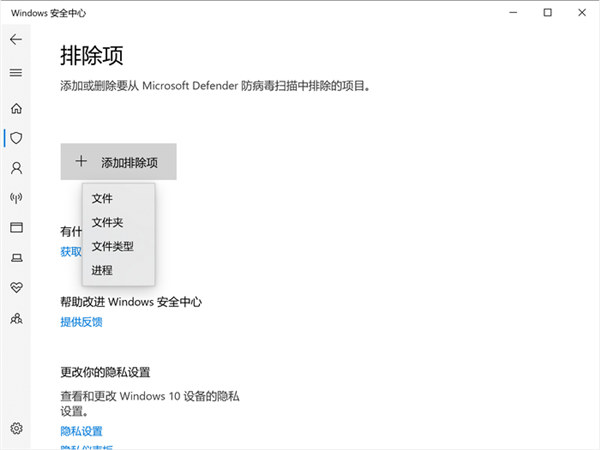
例如,你想要Windows Defender不掃描某個(gè)文件或者目錄,需要在Windows安全中心的主頁中,點(diǎn)擊“病毒和威脅防護(hù)”→“管理設(shè)置”→“添加或刪除排除項(xiàng)”→“添加排除項(xiàng)”,才能一條條管理白名單,可謂是非常非常麻煩了。
今天,就來給大家介紹一個(gè)小工具,可以更便利地解決Defender誤殺的問題,更方便添加白名單!
Defender Exclusion Tool:https://www.sordum.org/10636/defender-exclusion-tool-v1-3/
這是一款來自國外的綠色小軟件,其作用只有一個(gè),那就是將特定的目錄、文件排除出Windows Defender的掃描范圍。
和Windows Defender相比,它的最大優(yōu)點(diǎn)在于操作簡單,例如你想要排除某個(gè)文件或者目錄不被掃描,有兩種比較簡單的方法。
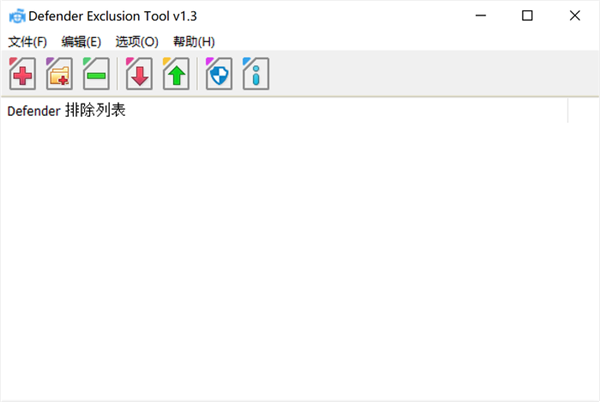
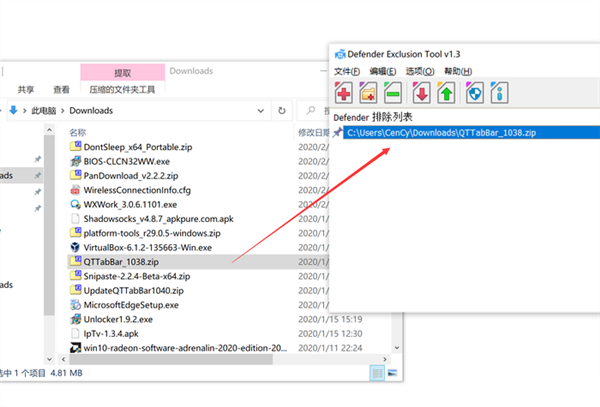
方法一、直接拖動(dòng)該文件、目錄到Defender Exclusion Tool的窗口,之后該目錄或文件就不會(huì)再被Defender掃描到了。
方法二、將Defender Exclusion Tool添加到系統(tǒng)右鍵菜單,直接右鍵點(diǎn)擊某個(gè)文件或者目錄,將其添加到Defender Exclusion Tool,即可排除出Defender的掃描范圍。
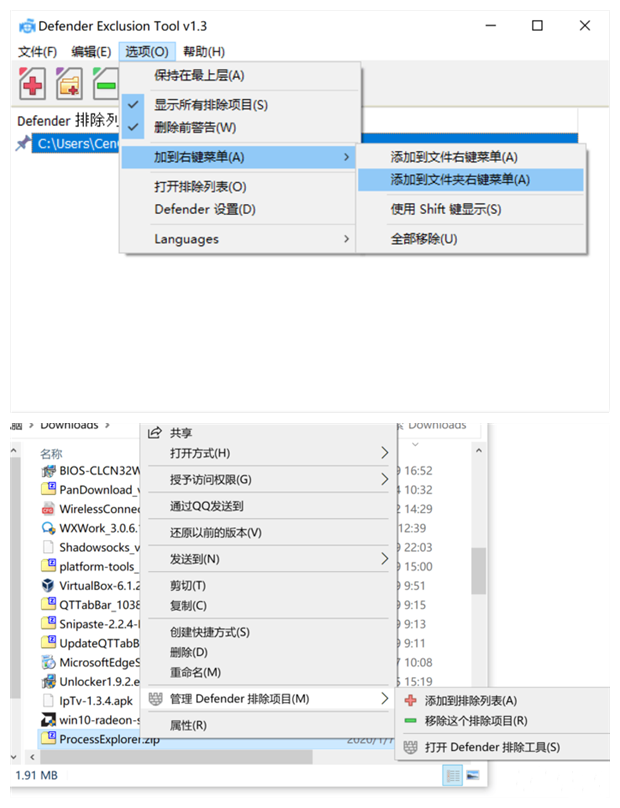
無論是哪種方法,將文件或者目錄添加到了Defender Exclusion Tool的列表后,在Windows Defender中也是可以看到同樣的排除列表的。這款小工具只是方便你使用Windows Defender的功能,本身并不會(huì)對(duì)系統(tǒng)造成額外修改。
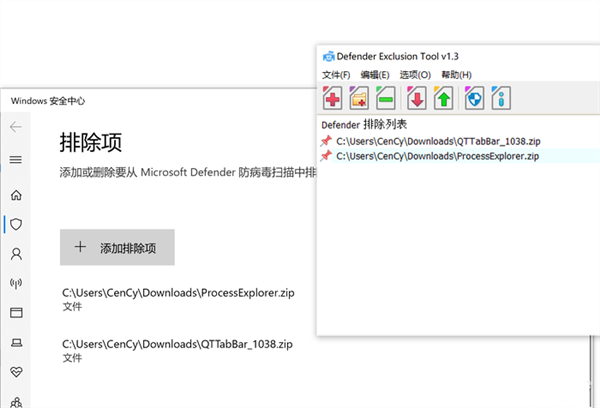
總的來說,Defender Exclusion Tool是一款相當(dāng)實(shí)用的系統(tǒng)輔助工具。
根據(jù)了解到的信息,Defender Exclusion Tool支持Win7~Win11多代系統(tǒng),如果你經(jīng)常玩各種小軟件,被Defender誤殺困擾,不妨嘗試一下吧!
相關(guān)文章:
1. Win10系統(tǒng)如何切換桌面2. win11如何投屏到投影儀3. win7電腦usb接口功能不足的解決方法4. 點(diǎn)擊Windows7庫文件圖標(biāo)打開界面與XP一樣5. 怎么關(guān)閉win10自動(dòng)更新詳細(xì)教程6. 怎么在win8系統(tǒng)查看電腦顯卡類型?查看獨(dú)立顯卡與集成顯卡的方法7. Windows Server 2008幾個(gè)明顯漏洞封堵過程8. win7系統(tǒng)下如何關(guān)閉USB Root Hub功能?9. win7鼠標(biāo)樣式更改教程10. win11預(yù)覽版推送時(shí)間詳情

 網(wǎng)公網(wǎng)安備