win7自定義開始菜單設(shè)置技巧
win7系統(tǒng)的開始菜單中會(huì)顯示我們最近使用過的程序或項(xiàng)目的快捷方式,如果想對(duì)Win7的開始菜單做一些個(gè)性設(shè)置,應(yīng)該怎么辦呢?最近學(xué)到一個(gè)小技巧,可以輕松自定義Win7系統(tǒng)的開始菜單,在這里和大家一起分享。
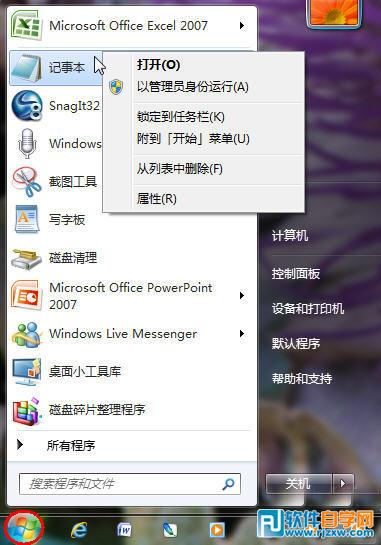
Win7開始菜單顯示最近使用過的程序或項(xiàng)目,可以從右鍵菜單中選擇“從列表中刪除”
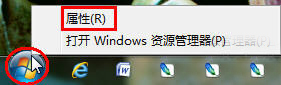
操作步驟很簡(jiǎn)單,先用鼠標(biāo)右鍵點(diǎn)擊Win7的圓形“開始”按鈕,然后選擇“屬性”,打開“自定義開始菜單”的設(shè)置面板。
在“開始菜單”頁卡中的“隱私”設(shè)置里,我們可以選擇是否儲(chǔ)存最近打開過的程序和項(xiàng)目,這兩個(gè)功能默認(rèn)為勾選,所以我們一般都可以從Win7開始菜單中看到最近使用過的程序和項(xiàng)目。如果有些朋友不想顯示這些,可以在這里取消相關(guān)的勾選設(shè)置。如果不想顯示個(gè)別的程序和項(xiàng)目,我們也可以直接從右鍵菜單中選擇 “從列表中刪除”。
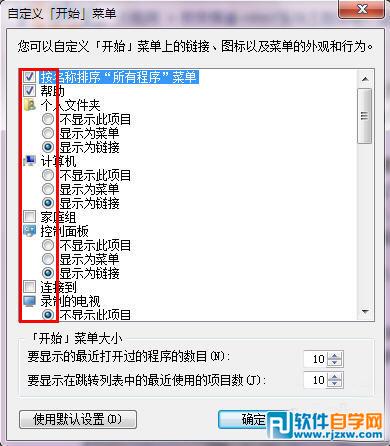
點(diǎn)擊“開始菜單”頁卡中的“自定義”按鈕,我們可以對(duì)Win7開始菜單做進(jìn)一步的個(gè)性化設(shè)置。比如顯示什么,不顯示什么,顯示的方式和數(shù)目等等。如果想恢復(fù)初始設(shè)置,這里還提供了“使用默認(rèn)設(shè)置”按鈕,可以一鍵還原所有原始設(shè)置。
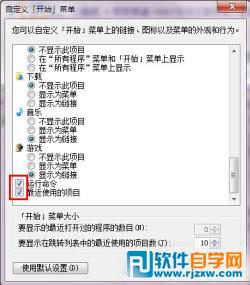
比如我們?cè)?ldquo;自定義開始菜單”中勾選“運(yùn)行命令”和“最近使用過多項(xiàng)目”(下左圖),確定后在“任務(wù)欄和開始菜單屬性”的“開始菜單”頁卡中獎(jiǎng)電源按鈕操作設(shè)置為“睡眠”,取消勾選“存儲(chǔ)并顯示最近在開始菜單中打開的程序”(下右圖),最后點(diǎn)擊確定。
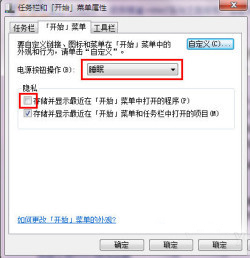
Win7開始菜單自定義設(shè)置
經(jīng)過上面的設(shè)置,我們?cè)俅吸c(diǎn)擊Win7系統(tǒng)的圓形開始按鈕,開始菜單中原來那些最近使用的程序和項(xiàng)目不見了,只剩下之前鎖定設(shè)置的Excel,同時(shí)右邊的菜單中多出了“最近使用的項(xiàng)目”、“運(yùn)行”,電源按鈕的初始選項(xiàng)變?yōu)?ldquo;睡眠”。
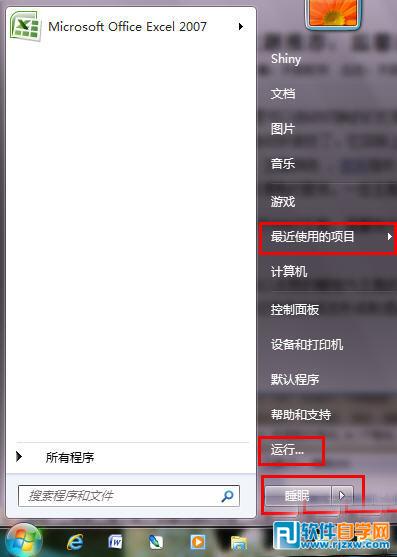
了解了上面的設(shè)置方法,我們就可以對(duì)Win7系統(tǒng)的開始菜單做更多自由的個(gè)性化設(shè)置,更適合自己的使用習(xí)慣。
短短兩年時(shí)間,Win7系統(tǒng)憑借酷炫的界面以及簡(jiǎn)單、易用、快速、安全等特點(diǎn),迅速成為全球最受用戶喜愛的操作系統(tǒng),身邊很多同學(xué)朋友都開始使用Win7系統(tǒng),Win7已經(jīng)成為大家生活學(xué)習(xí)工作的好伙伴。
有升級(jí)電腦想法的朋友,不妨選擇預(yù)裝Win7系統(tǒng)的電腦,價(jià)格比單獨(dú)購買同樣配置的電腦和盒裝Win7系統(tǒng)便宜得多。選擇適合自己的預(yù)裝Win7版本的筆記本,既可以用上高級(jí)配置的新電腦,又可以體驗(yàn)簡(jiǎn)單、易用、快速、安全又酷炫的Win7系統(tǒng),真的是省錢明智之舉。
以上就是win7自定義開始菜單設(shè)置技巧,希望大家喜歡,請(qǐng)繼續(xù)關(guān)注好吧啦網(wǎng)。相關(guān)文章:
1. 怎么關(guān)閉win10自動(dòng)更新詳細(xì)教程2. win7電腦usb接口功能不足的解決方法3. Windows Server 2008幾個(gè)明顯漏洞封堵過程4. win11如何投屏到投影儀5. 怎么在win8系統(tǒng)查看電腦顯卡類型?查看獨(dú)立顯卡與集成顯卡的方法6. 點(diǎn)擊Windows7庫文件圖標(biāo)打開界面與XP一樣7. win11預(yù)覽版推送時(shí)間詳情8. win7鼠標(biāo)樣式更改教程9. win11系統(tǒng)進(jìn)入安全模式的方法10. win7系統(tǒng)下如何關(guān)閉USB Root Hub功能?

 網(wǎng)公網(wǎng)安備