win7如何開啟刻錄功能
1、打開ISO鏡像文件所在的文件夾,我們可以發(fā)現(xiàn)在未裝任何可操作軟件的情況下,文件的圖標(biāo)已不是無(wú)關(guān)聯(lián)程序的圖標(biāo)樣式了,點(diǎn)擊鼠標(biāo)右鍵即可看到“刻錄光盤映像”的選項(xiàng),當(dāng)然也可以通過(guò)雙擊直接打開ISO文件的刻錄程序。
2、點(diǎn)擊“刻錄光盤映像”或者雙擊ISO文件即可打開“刻錄光盤映像”操作界面,在此選擇刻錄機(jī)后即可馬上開始刻錄了。
3、在Windows 7下刻錄ISO文件是不是非常簡(jiǎn)單呢?甚至比在專業(yè)軟件中操作還輕松。依據(jù)ISO文件的大小,等待一段時(shí)間后即可成功完成刻錄。
4、不僅僅是刻錄ISO映像文件,在Windows 7中刻錄任何格式的文件同樣非常方便。我們以刻錄音樂(lè)光盤為例,進(jìn)一步進(jìn)行說(shuō)明。
5、當(dāng)我們插入一張可寫入的光盤后,Windows 7就會(huì)彈出“自動(dòng)播放”對(duì)話框,我們可以在其中的空白CD選項(xiàng)中選擇如何進(jìn)行刻錄,并進(jìn)一步選擇刻錄的標(biāo)題和類型,如我們?cè)诖酥苯舆x擇了“刻錄音頻 CD”。當(dāng)然,這個(gè)步驟我們也可以跳過(guò),不用理會(huì)彈出的“自動(dòng)播放”窗口。
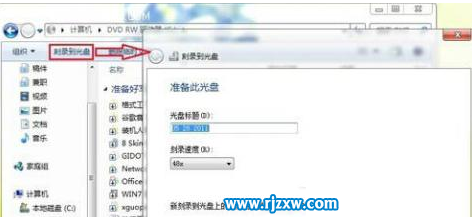
6、在資源管理器中打開插入可寫光盤的刻錄機(jī)分區(qū),我們即可拖入要刻錄的文件或是文件夾,數(shù)據(jù)文件、音樂(lè)、視頻資源等等都是可以直接方便地拖入其中。將要刻錄的文件都添加到其中后,在資源管理器空白處點(diǎn)擊鼠標(biāo)右鍵,然后選擇“刻錄到光盤”。
7、接下來(lái),我們就可以根據(jù)向?qū)У奶崾景床烤桶啵徊讲降剡M(jìn)行設(shè)置和刻錄。首先是選擇刻錄的格式,我們可以看到Windows 7系統(tǒng)已可以直接將音樂(lè)文件刻錄成家庭或者汽車音響可以播放的音樂(lè)CD,這樣我們就無(wú)需使用專門的工具軟件了。
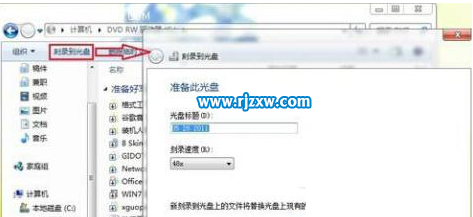
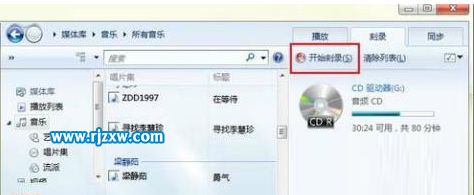
8、繼續(xù)下一步,Windows 7會(huì)自動(dòng)調(diào)用Windows Media Player來(lái)完成接下來(lái)的工作,我們?cè)诮缑嬷悬c(diǎn)擊“開始刻錄”,并在后面的界面中輸入光盤的標(biāo)題、設(shè)置刻錄的速度即可。
9、相比刻錄ISO映像文件,刻錄其它文件的步驟稍稍更為復(fù)雜一些,但是同樣非常容易操作。以上我們以刻錄音樂(lè)CD為例進(jìn)行了演示,而如果刻錄的是其它文件也大同小異,或是更為簡(jiǎn)單,只要按照向?qū)дf(shuō)明,經(jīng)過(guò)簡(jiǎn)單的幾次鼠標(biāo)點(diǎn)擊即可。
以上就是win7如何開啟刻錄功能,希望大家喜歡,請(qǐng)繼續(xù)關(guān)注好吧啦網(wǎng)。相關(guān)文章:
1. Windows11設(shè)置小任務(wù)欄方法介紹2. Win10搜索框太大怎么縮小?Win10搜索框縮小教程3. IE瀏覽器已停止工作什么原因 win7系統(tǒng)打開IE提示已停止工作怎么辦4. win11查看cpu溫度教程5. windows7下刪除IE9恢復(fù)安裝IE8瀏覽器的兩種方法6. Windows11網(wǎng)絡(luò)啟用教程分享7. WIN7下IE瀏覽器9.0英文界面字體如何更改成中文字體8. win10升級(jí)到win11教程9. win10遠(yuǎn)程桌面連接命令行10. 微軟Win7版IE10預(yù)發(fā)布版系統(tǒng)要求詳解

 網(wǎng)公網(wǎng)安備