文章詳情頁
win 10系統電腦怎么把tiff格式圖片轉為JPG?
瀏覽:23日期:2023-04-09 15:28:52
win 10系統電腦怎么把tiff格式圖片轉為JPG?據悉,很多朋友在做設計時都會使用到tiff格式的圖片,不過如果遇到tiff格式圖片太大情況的話,我們就需要將其轉換為jpg格式呢?
具體操作:
1、我們在桌面上雙擊ps的快捷圖標,將ps這款軟件打開
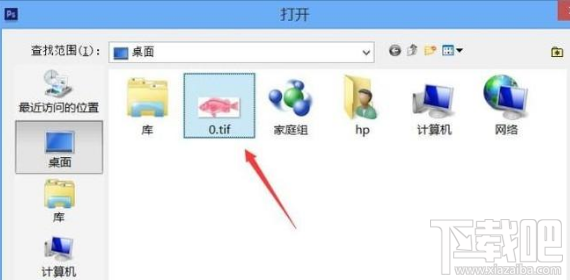
2、打開ps之后我們按下Ctrl+O鍵在彈出的對話框內找到我們的tiff格式的圖片,如圖所示:
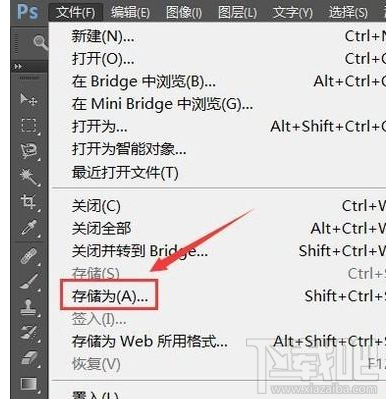
3、將tiff格式的圖片打開之后,再在文件菜單里找到存儲為選項,如圖所示:
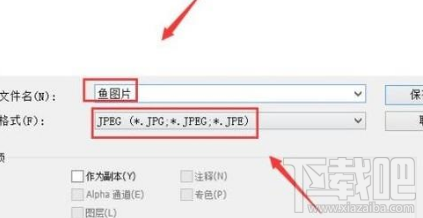
4、點擊存儲為選項,在彈出的對話框內我們設置圖片的格式為JPG,然后為圖片命個名字,如圖所示:
5、設置好之后點擊確定彈出JPG選項對話框,在該對話框內保持參數的默認,然后點擊確定這樣我們就將tiff格式的圖片轉換為了JPG格式了。
整個過程是不是很簡單呢?希望能幫到你啦。
相關文章:
1. win 10新版Build 17661輸入法優化了什么?2. Win 10電腦桌面時鐘圖標不見了該怎么恢復?3. win 10自帶截圖功能怎么樣?win 10RS5版本截圖功能匯總4. win 10系統怎么清理安裝殘留?怎么對c盤磁盤清理?5. win 10電腦開機后桌面圖標全不見了怎么辦?6. Win 10中Spartan將與IE共存:各自獨享新舊引擎7. win 10Build 17127版更新了什么?值得更新嗎?8. Win 10 UWP應用怎么解除網絡隔離?Win 10 UWP應用解除網絡隔離方法教程9. Win 10瀏覽器Edge怎么樣?10. win 10郵件接收通知圖標重復出現怎么辦?
排行榜

 網公網安備
網公網安備