文章詳情頁
Windows10截圖后如何添加音效
瀏覽:144日期:2023-04-02 17:03:01
Windows10截圖后如何添加音效?小編也分享一套給Windows自帶程序添加音效的方法。
現(xiàn)已給Windows截圖添加音效為例,先準(zhǔn)備個WAV的音效文件,或者直接用系統(tǒng)自帶的就行。
將以下內(nèi)容復(fù)制到文本文檔保存后,
Windows Registry Editor Version 5.00
[HKEY_CURRENT_USERAppEventsSchemesApps.DefaultSnapShot]
@=""
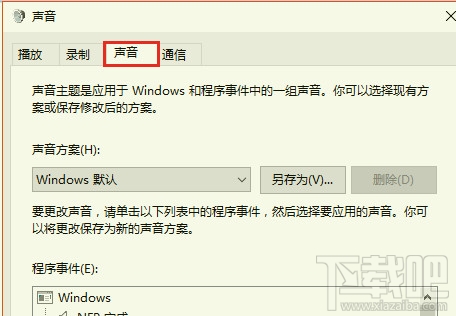
將文件后綴改成.reg,雙擊導(dǎo)入注冊表,然后進(jìn)入到“控制面板-聲音-聲音”中,
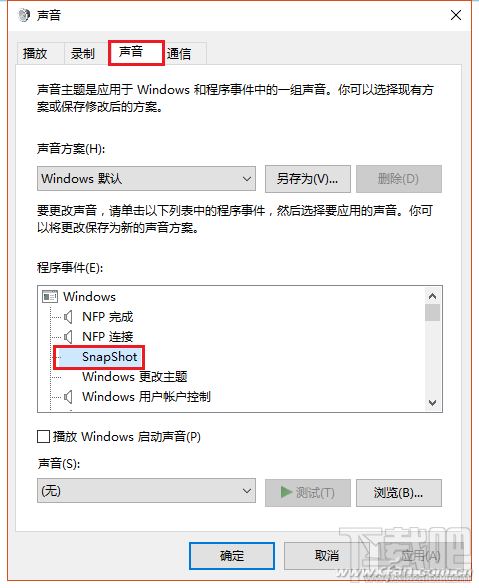
就會看到多了一項(xiàng)名為“SnapShot”的選項(xiàng),之后只要點(diǎn)擊“瀏覽”,選擇WAV格式的聲音文件,以后每次截圖時就會有相關(guān)的提示音了。
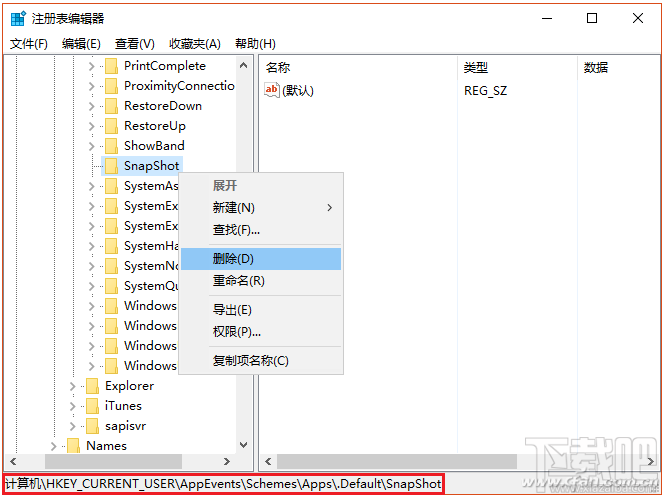
如果想取消也很簡單的,按著上面那個文本給出的注冊表地址,直接刪除相關(guān)選項(xiàng)即可。
別著急,小編還沒寫完呢,這只是小編開發(fā)出來技巧的其中一部分。
其實(shí)Windows許多自帶程序都是“無聲”的,只要將上面那個需要制作成注冊表導(dǎo)入文件的文本稍加修改,將“SnapShot”替換成其他程序的英文名字,如寫字板就是wordpad、畫圖是mspaint,按著上述操作方式,同樣可以添加相關(guān)音效。Windows自帶的音效文件可以到C:WindowsMedia目錄下試聽,如果覺得不夠震撼,自己弄一個也是OK的,只要是WAV后綴的文件就行。
標(biāo)簽:
Windows系統(tǒng)
相關(guān)文章:
排行榜
 網(wǎng)公網(wǎng)安備