文章詳情頁
win10雙屏設置步驟 win10怎么雙屏幕顯示桌面窗口
瀏覽:32日期:2022-06-10 08:32:48
win10系統如何設置雙屏顯示?win10系統設置雙屏顯示教程是進入桌面,在桌面鼠標右擊選擇【顯示設置】,在屏幕每個屏幕的左下角會有標識顯示。選中上面其中一個屏幕下面就可以對其相應的設置。顯示器怎么擺放就怎么排列顯示器,找到自己常面對的顯示器設置為主顯示器就好了。
win10系統雙屏顯示具體設置步驟一覽
把兩個顯示器連接到主機上,并且打開主機電源和顯示器電源。
進入桌面,在桌面鼠標右擊選擇【顯示設置】。

點擊【標識】。
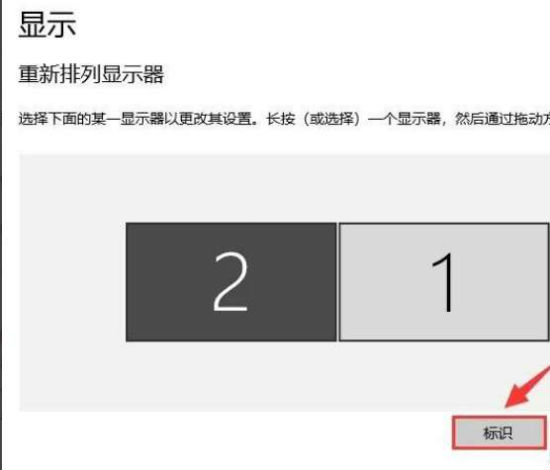
在屏幕每個屏幕的左下角會有標識顯示(如下圖)。

按照顯示器的擺放排列。
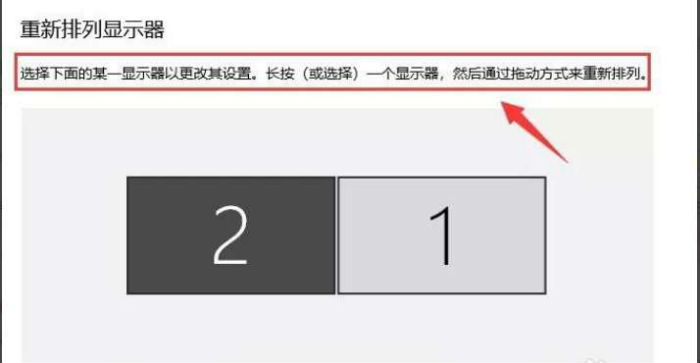
選中上面其中一個屏幕下面就可以對其相應的設置。(溫馨提示:顯示器橫著擺放,就選擇橫向)。

顯示器怎么擺放就怎么排列顯示器,找到自己常面對的顯示器設置為主顯示器就好了。顯示效果如下。
以上就是小編為大家帶來的有關于win10系統雙屏顯示具體設置步驟一覽的全部內容。
原標題:win10系統雙屏顯示具體設置步驟一覽相關文章:
1. 0xc000007b修復引導win10步驟2. Windows10更新聲卡驅動步驟介紹3. xp系統iso鏡像怎么安裝?xp系統iso鏡像下載安裝步驟圖解教程4. 華碩win10如何用u盤重裝系統?筆記本u盤重裝win10系統步驟圖解5. win7系統提示explorer.exe服務器運行失敗具體處理步驟6. 如何自己重裝系統Win7?Win7重裝系統步驟7. 惠普EliteBook 1040 G4筆記本怎么安裝win10系統 安裝win10系統步驟分享8. win7系統中設置開機不啟動nvidia控制面板具體操作步驟9. Win10怎么關閉實時防護?Win10關閉實時防護的步驟教程10. win10啟用java小程序腳本步驟介紹
排行榜

 網公網安備
網公網安備