Win10資源管理器中怎么去掉OneDrive方法
現(xiàn)在,不少人在使用win10系統(tǒng)的時(shí)候,都覺(jué)得資源管理器中的OneDrive十分礙眼,并且對(duì)于日常的使用沒(méi)有起到任何作用。那么,Win10資源管理器中怎么去掉OneDrive方法?下面,就和小編一起來(lái)看看吧。
以下是具體的操作手段:
使用Win+R打開(kāi)運(yùn)行對(duì)話框
輸入regedit打開(kāi)注冊(cè)表編輯器
定位到HKEY_CLASSES_ROOTCLSID{018D5C66-4533-4307-9B53-224DE2ED1FE6}

Win10
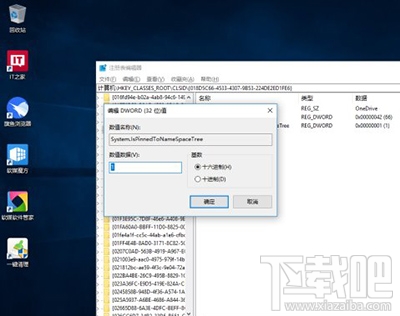
▲打開(kāi)018D5C66-4533-4307-9B53-224DE2ED1FE6,在右邊雙擊System.IsPinnedToNameSpaceTree這個(gè)鍵
Win10
▲將System.IsPinnedToNameSpaceTree中的值從1改為0
關(guān)閉注冊(cè)表
當(dāng)然如果你覺(jué)得第三步有點(diǎn)逆天,那么使用注冊(cè)表查找大法就可以搞定。
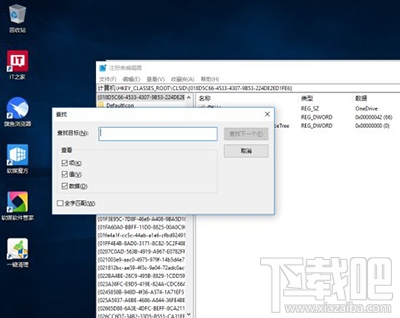
①。使用Ctrl+F打開(kāi)搜索框
Win10
②。之后在搜索框里面輸入以上的這個(gè)數(shù)值,電腦就會(huì)自動(dòng)幫你定位到這個(gè)注冊(cè)表的項(xiàng)目上。只是時(shí)間有點(diǎn)長(zhǎng)。
Win10
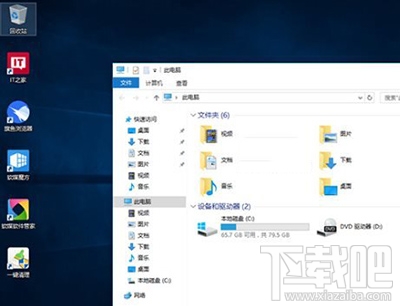
▲之后打開(kāi)“此電腦”,那個(gè)惱人的“OneDirve”就看不到了,如果無(wú)效的話,就重啟你的電腦。
如果你突然想要使用“OneDirve”的話,只要在地址欄上輸入“OneDrive”就可以了。當(dāng)然如果你懷念“OneDrive”,也不用擔(dān)心,只要按照上面的方法做,在第五步將0改回1,那么“OneDirve”又出現(xiàn)在了任務(wù)管理器上面了。因?yàn)楦牧俗?cè)表并不是將“OneDrive”卸載,這個(gè)應(yīng)用還是存放在你的電腦里面的。
相關(guān)文章:
1. Win10睡眠喚醒就藍(lán)屏ntoskrnl.exe 代碼0x000000ef怎么辦?2. Win10系統(tǒng)如何切換桌面3. 怎么關(guān)閉win10自動(dòng)更新詳細(xì)教程4. win10如何設(shè)置開(kāi)機(jī)密碼為空5. win10搜索框可變圓角教程6. Win10電腦桌面圖標(biāo)怎么隱藏?Win10電腦快速隱藏桌面圖標(biāo)方法教學(xué)7. Win10照片應(yīng)用打不開(kāi)怎么解決?Win10如何重置/重裝照片應(yīng)用程序?8. win10系統(tǒng)字體設(shè)置方法9. win10玩不了2kol解決教程10. Win10專業(yè)版系統(tǒng)網(wǎng)絡(luò)圖標(biāo)出現(xiàn)紅叉不能上網(wǎng)怎么辦?

 網(wǎng)公網(wǎng)安備