文章詳情頁
win10系統(tǒng)開啟遠程桌面的操作方法
瀏覽:162日期:2023-03-27 17:44:57
在使用win10系統(tǒng)的電腦時有很多智能的功能可以使用到,就比如我們生活中會用到的遠程桌面功能,開啟之后允許使用一些遠程桌面客戶端從遠程設備連接到自己的電腦上,并且是可以控制自己的電腦的,這樣我們就可以在其他設備上操作電腦了,很多使用win10系統(tǒng)的用戶還不知道要怎么打開這個遠程桌面功能,所以在接下來的教程中小編就跟大家分享一下win10系統(tǒng)開啟遠程桌面的方法吧,感興趣的朋友不妨一起來看看這篇方法教程,希望這篇方法教程能夠?qū)Υ蠹矣兴鶐椭?/p>
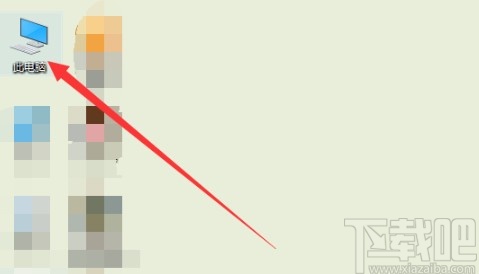
1.首先第一步我們找到此電腦圖標,找到之后點擊進入到其中。
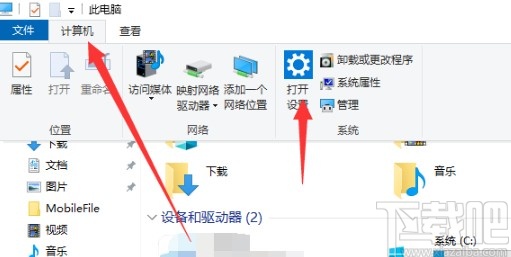
2.點擊打開此電腦之后,點擊計算機選項,在計算機模塊找到打開設置按鈕并點擊,打開Windows設置界面。
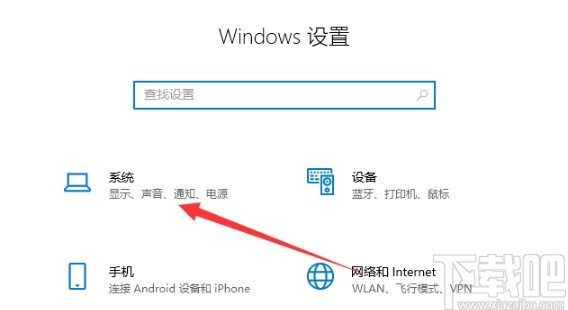
3.點擊打開Windows設置界面之后,點擊界面中的系統(tǒng)這個模塊,進入到系統(tǒng)設置界面。
4.進入到系統(tǒng)設置界面之后,在左邊可以看到有遠程桌面這個選項,然后我們需要點擊切換到其中。
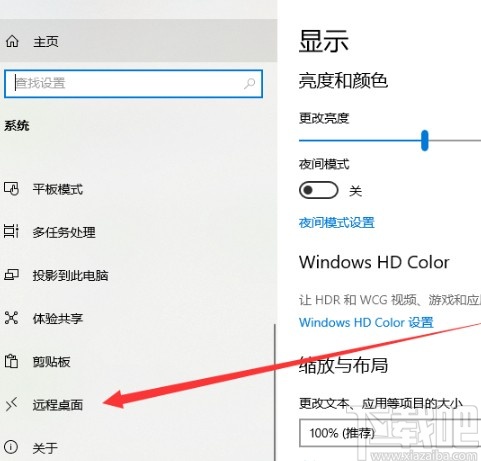
5.點擊切換到遠程桌面功能設置模塊之后,找到啟用遠程桌面這個選項,點擊它的開關將功能打開即可。
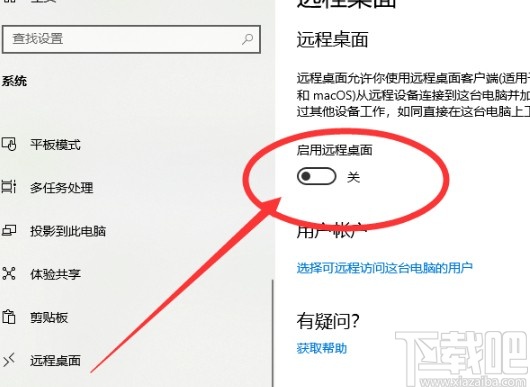
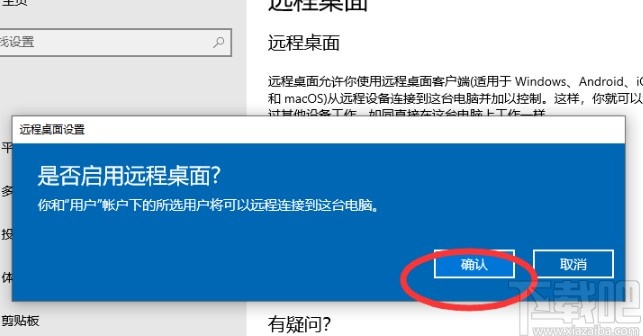
6.點擊開關開啟之后會出現(xiàn)下圖所示的一個提示界面,點擊其中的確認按鈕之后就可以確認開啟遠程桌面了。
使用上述教程中的操作方法我們就可以在win10系統(tǒng)中開啟遠程桌面了,還不知道要如何操作的朋友趕緊試一試這個方法吧,希望這篇方法教程能夠幫助到大家。
標簽:
Windows系統(tǒng)
win10
相關文章:
1. win10系統(tǒng)設置登錄界面和鎖屏界面一致的方法2. 惠普EliteBook 1040 G4筆記本怎么安裝win10系統(tǒng) 安裝win10系統(tǒng)步驟分享3. 第三方輸入法在Win10系統(tǒng) IE瀏覽器不能用4. win10系統(tǒng)啟用揚聲器的操作方法5. Win10系統(tǒng)Edge瀏覽器怎么關閉保存密碼的提示?6. Win10系統(tǒng)禁止應用讀取個人信息的方法7. win10系統(tǒng)如何退出平板模式?win10系統(tǒng)退出平板模式的操作步驟8. 臺式電腦Win10系統(tǒng)如何調(diào)節(jié)亮度?9. win10系統(tǒng)中將資源管理器打開具體操作流程10. win10系統(tǒng)字體設置方法
排行榜
 網(wǎng)公網(wǎng)安備