文章詳情頁
win10系統調整圖片清晰度的方法
瀏覽:155日期:2023-03-27 10:27:34
在我們操作電腦的時候,有時會看到一些清晰度比較低的圖片,這樣的話我們在使用時需要將圖片的清晰度調高。只是還有很多用戶不知道要如何操作進行清晰度的調整,其實在win10系統中就有可以編輯圖片的功能,只是很多用戶在使用win10系統的時候不知道要怎么使用這個圖片編輯功能進行調整,這樣的話小編接下來就跟大家分享一下在win10系統中調整圖片清晰度的具體操作方法吧,感興趣的朋友不妨一起來看看小編分享的這篇方法教程,希望這篇教程能夠幫助到大家。
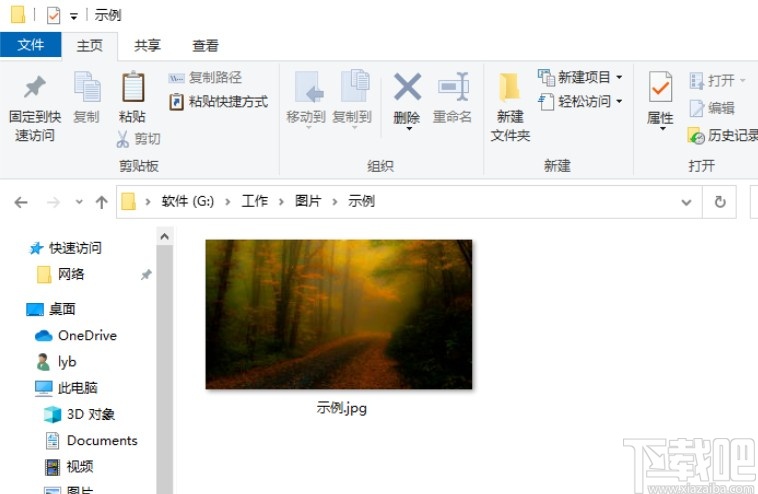
1.首先我們需要先打開想要調整的圖片所在的位置,然后找到目標圖標,使用鼠標右鍵點擊它。
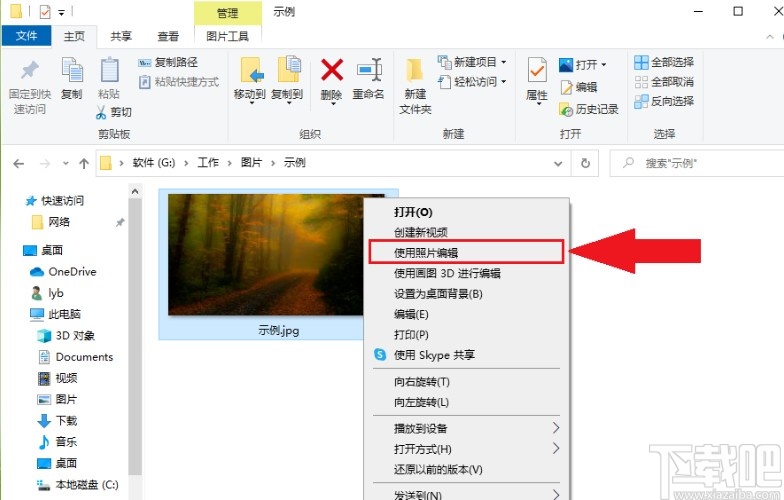
2.點擊鼠標右鍵之后,接下來在出現的菜單列表中,點擊使用照片編輯這個選項,打開系統自帶的照片編輯功能。
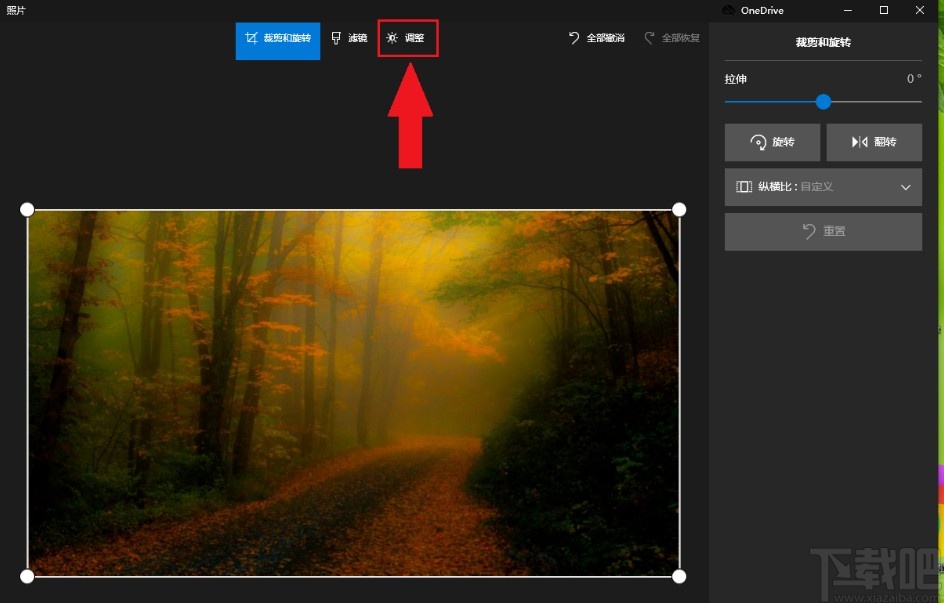
3.之后在照片編輯界面的上方,找到調整這個選項,點擊之后切換到調整功能界面,如下圖中所示。
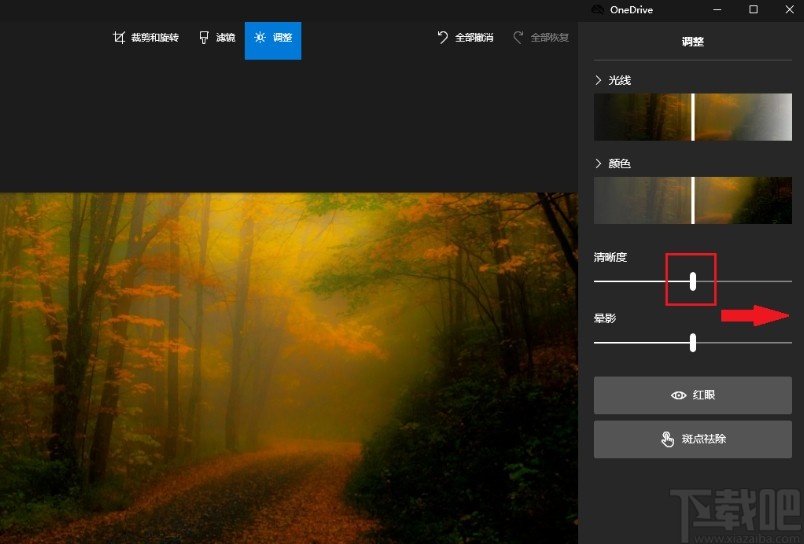
4.點擊這個調整之后界面右邊就會出現調整圖片參數的一些功能了,其中找到清晰度這個選項,移動滑塊左右調整即可調整清晰度。
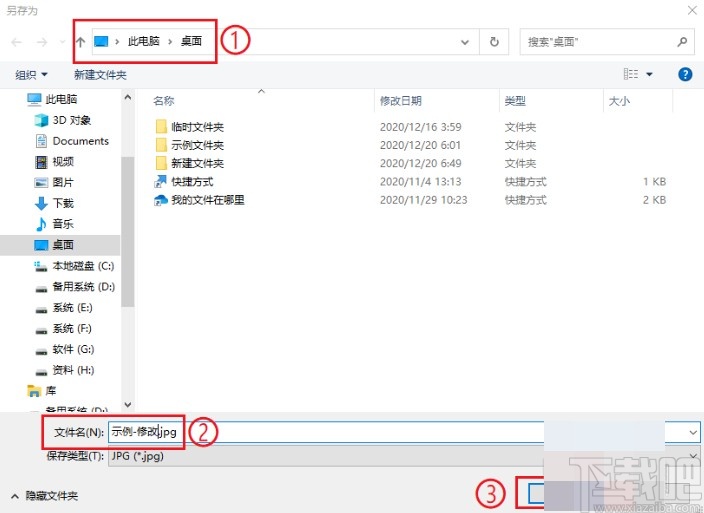
5.根據自己的需求調整完成之后,點擊界面右下方的保存按鈕,在出現的保存路徑設置界面中選擇保存路徑和設置文件名稱,點擊保存即可。
以上就是小編今天跟大家分享的使用win10系統的時候調整圖片清晰度的具體操作方法,感興趣的朋友不妨一起來看看這篇方法教程,希望這篇教程能夠幫到大家。
相關文章:
1. win10系統設置鼠標指針教程2. win10系統修改磁盤盤符的方法3. 聯想ThinkPad E420 1141A49筆記本U盤如何安裝win10系統 安裝win10系統方法介紹4. Win10系統下360瀏覽器收藏夾打不開如何解決?5. win10系統關閉自動設置時間功能的方法6. win10系統設置禁止訪問C盤的方法7. 惠普EliteBook 1040 G4筆記本怎么安裝win10系統 安裝win10系統步驟分享8. Win10系統重置卡在88%怎么辦?Win10重置系統卡在88%的解決方法9. win10系統任務欄和窗口假死怎么解決10. 聯想筆記本安裝原版Win10系統無法識別固態硬盤怎么辦?
排行榜

 網公網安備
網公網安備