文章詳情頁
win7系統設置熄屏時間的方法
瀏覽:166日期:2023-03-26 17:43:11
相信有很多用戶在工作生活中都會需要用到電腦,有時候我們在一段時間內不操作電腦的話電腦就會自動熄屏進入到待機狀態,這樣的話能夠減少電腦常亮對資源的消耗。不過這個自動熄屏的時間段也是可以根據用戶具體的需求進行更改限制的,于是有很多用戶會需要用到這個設置熄屏時間的功能,那么在接下來的教程中小編就跟大家分享一下在win7系統中設置熄屏時間的具體操作方法吧,感興趣的朋友不妨一起來看看小編分享的這篇教程,希望這篇教程能夠幫到大家。

1.首先我們需要打開系統的控制面板界面,打開之后在右上角點擊查看方式,將查看方式切換為小圖標。
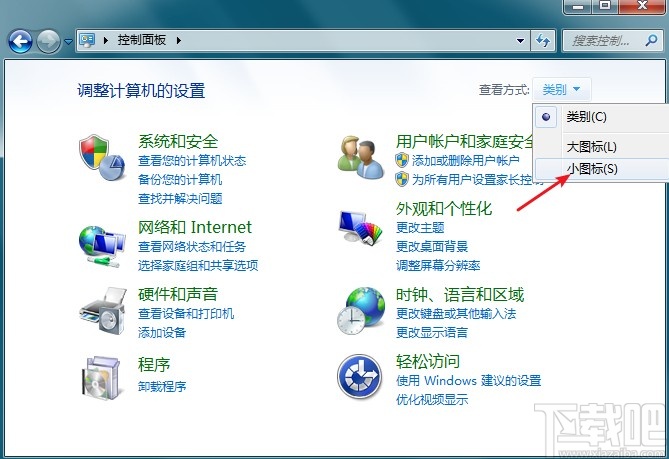
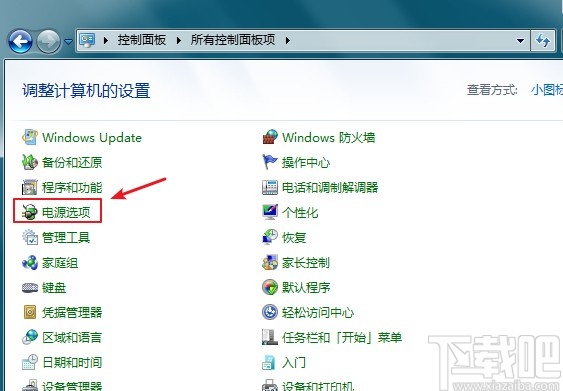
2.切換查看方式為小圖標之后,在出現的控制面板選項中,找到電源選項這個選項之后點擊進去。
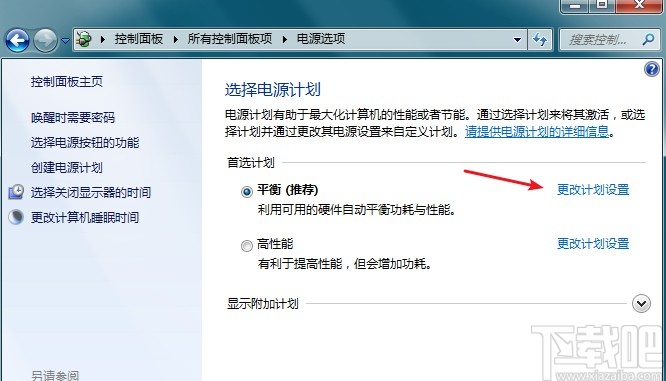
3.點擊進入到電源選項設置界面之后,找到下圖中箭頭指向的“更改計劃設置”這個選項點擊進去。
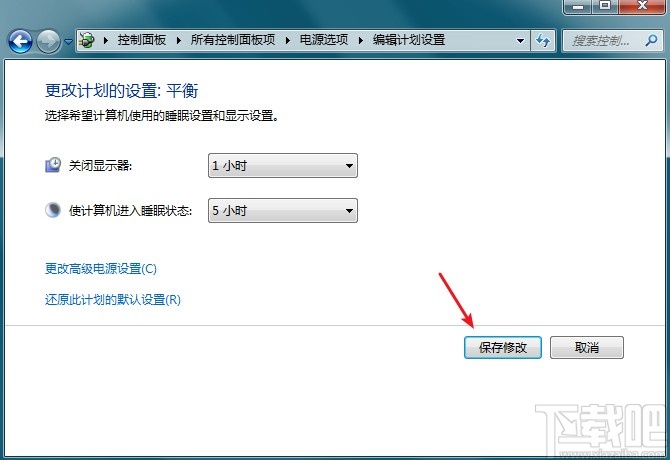
4.之后下一步就會看到下圖所示的界面了,我們點擊“關閉顯示器”這個選項右邊的下拉列表,選擇點擊自己想要設置的熄屏時間選項。
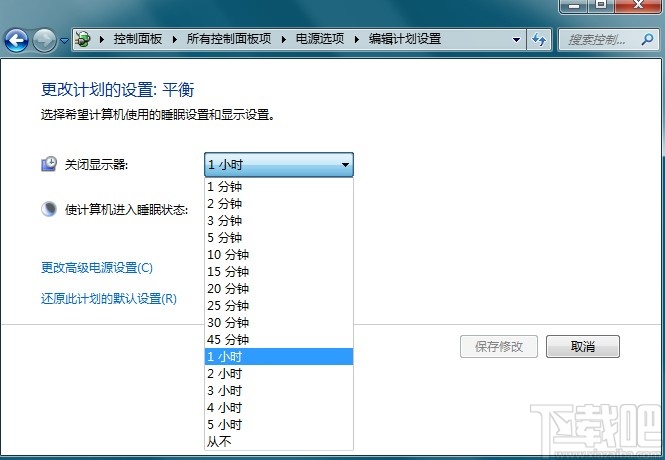
5.最后一步選擇好熄屏時間之后,點擊右下角的這個保存修改按鈕就可以保存熄屏時間的修改設置了。
以上就是小編今天跟大家分享的使用win7系統的時候設置熄屏時間的具體操作方法,感興趣的朋友不妨一起來看看這篇方法教程,希望這篇教程能夠幫助到大家。
上一條:win7系統修改窗口顏色的方法下一條:win7系統設置屏幕分辨率的方法
相關文章:
1. win7系統屏幕亮度怎么修改調整2. 微星GT75 Titan 8RF筆記本怎么安裝win7系統 安裝win7系統教程說明3. win7系統下如何關閉USB Root Hub功能?4. win7系統中打開jsp文件具體操作步驟5. Win7系統如何使用360瀏覽器設置鼠標手勢?6. Win7系統電腦開機黑屏只有鼠標的解決辦法7. win7系統下提示'部分便箋的元數據已被損壞'的解決方法8. IE瀏覽器已停止工作什么原因 win7系統打開IE提示已停止工作怎么辦9. Win7系統磁盤掃描解決文件丟失和磁盤空間減少的操作方法10. win7系統提示explorer.exe服務器運行失敗具體處理步驟
排行榜

 網公網安備
網公網安備