文章詳情頁
win10系統(tǒng)啟動時沒有GUI引導的解決方法
瀏覽:233日期:2023-03-26 14:36:07
win10系統(tǒng)是現(xiàn)在生活中比較常用的操作系統(tǒng),當用戶在啟動電腦時會出現(xiàn)GUI引導界面,這樣的話用戶可以查看引導的內(nèi)容操作,在一些特殊的情況根據(jù)GUI引導來啟動電腦系統(tǒng),不過也有用戶遇到不顯示GUI引導的情況,并且不知道要如何設置將這個功能開啟,這樣的話在需要用到引導功能的時候就不能順利進行操作了,那么在接下來的教程中小編就跟大家分享一下要如何解決win10系統(tǒng)中啟動時沒有GUI引導這個問題吧,感興趣的朋友不妨一起來看看,希望這篇方法教程能幫助到大家。
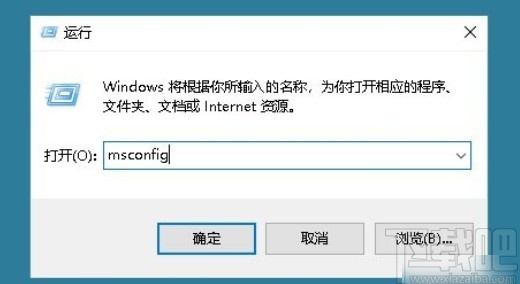
1.首先第一步我們打開系統(tǒng)的運行界面,在其中輸入msconfig這個命令,然后點擊確定按鈕,可以打開系統(tǒng)配置界面。
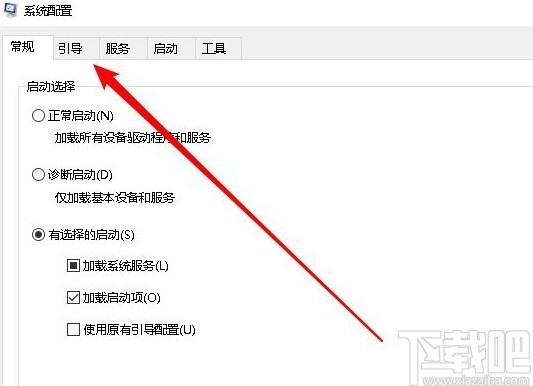
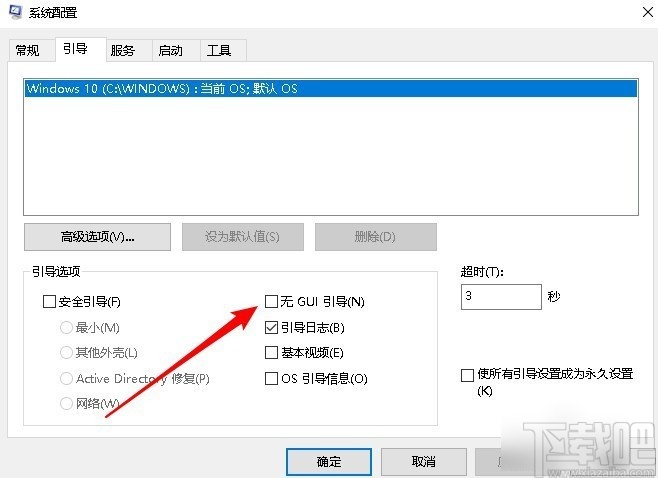
2.打開系統(tǒng)配置界面之后,在上方找到引導這個選項,如下圖中所示,點擊切換到引導界面當中。
3.之后在這個引導設置界面,可以看到“無GUI引導(N)”這個選項,并且這個選項是勾選狀態(tài),就是因為這樣才會在啟動時沒有GUI引導的。
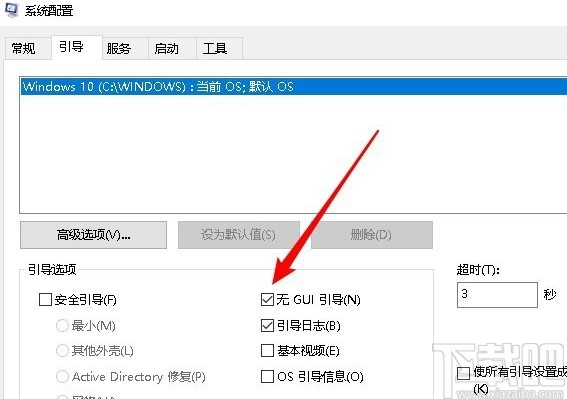
4.最后我們只需要將這個“無GUI引導(N)”的選項取消勾選,取消勾選之后再點擊下方的確定按鈕,保存修改就可以解決這個問題了。
使用上述教程中的操作方法我們就可以在win10系統(tǒng)中解決啟動時沒有GUI引導的問題了,還不知道要如何處理的朋友可以試一試這個方法,希望這篇教程能幫助到大家。
標簽:
Windows系統(tǒng)
win10
相關文章:
1. win10系統(tǒng)設置登錄界面和鎖屏界面一致的方法2. 惠普EliteBook 1040 G4筆記本怎么安裝win10系統(tǒng) 安裝win10系統(tǒng)步驟分享3. 臺式電腦Win10系統(tǒng)如何調(diào)節(jié)亮度?4. win10系統(tǒng)中將資源管理器打開具體操作流程5. win10系統(tǒng)如何退出平板模式?win10系統(tǒng)退出平板模式的操作步驟6. win10系統(tǒng)啟用揚聲器的操作方法7. Win10系統(tǒng)如何兩個系統(tǒng)切換8. Win10系統(tǒng)禁止應用讀取個人信息的方法9. win10系統(tǒng)任務欄和窗口假死怎么解決10. win10系統(tǒng)字體設置方法
排行榜
 網(wǎng)公網(wǎng)安備