win10系統(tǒng)關(guān)閉快速啟動(dòng)功能的方法
win10系統(tǒng)是一款很多用戶(hù)在操作電腦的時(shí)候會(huì)選擇安裝的系統(tǒng),相較于之前的系統(tǒng)版本來(lái)說(shuō)更受用戶(hù)喜歡,操作起來(lái)不僅方便快捷,還有很多智能的功能可以用到。有時(shí)候用戶(hù)為了方便在使用電腦的時(shí)候進(jìn)行開(kāi)機(jī),會(huì)選擇設(shè)置系統(tǒng)中的快速啟動(dòng)功能,開(kāi)啟這個(gè)功能之后用戶(hù)可以方便快速的進(jìn)行啟動(dòng)操作,而有的用戶(hù)為了防止誤啟動(dòng)操作,會(huì)需要將這個(gè)功能給關(guān)閉掉,那么在接下來(lái)的教程中小編就跟大家分享一下win10系統(tǒng)中關(guān)閉快速啟動(dòng)功能的具體操作方法,有需要的朋友一起來(lái)看看吧。

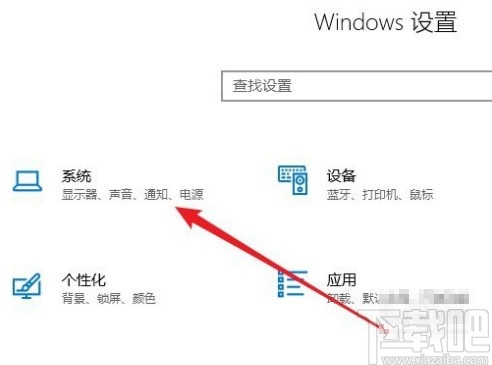
1.首先我們打開(kāi)系統(tǒng)的設(shè)置界面,在設(shè)置界面中找到系統(tǒng)這個(gè)設(shè)置模塊,找到之后點(diǎn)擊進(jìn)入到其中即可。
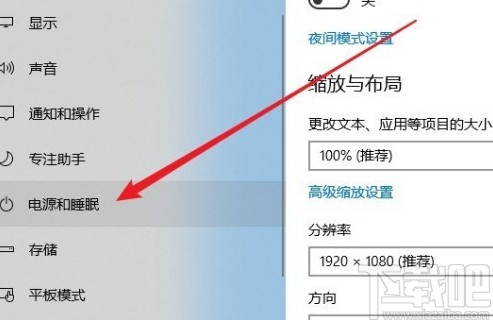
2.打開(kāi)系統(tǒng)設(shè)置界面之后,下一步在界面的左邊找到電源和睡眠這個(gè)選項(xiàng)點(diǎn)擊進(jìn)入到它的設(shè)置界面當(dāng)中。
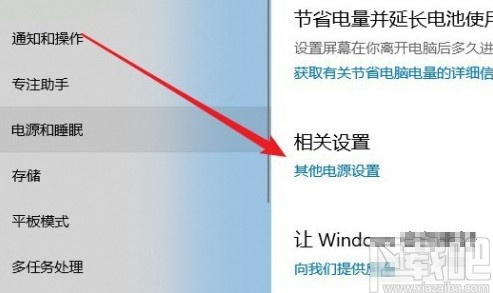
3.點(diǎn)擊進(jìn)入到電源和睡眠設(shè)置界面之后,在相關(guān)設(shè)置模塊找到其他電源設(shè)置這個(gè)選項(xiàng),然后點(diǎn)擊進(jìn)入到其他電源設(shè)置界面。
4.進(jìn)入到這個(gè)其它電源設(shè)置界面之后,在界面的左邊找到“選擇電源按鈕的功能”這個(gè)選項(xiàng),找到之后點(diǎn)擊進(jìn)入到其中。
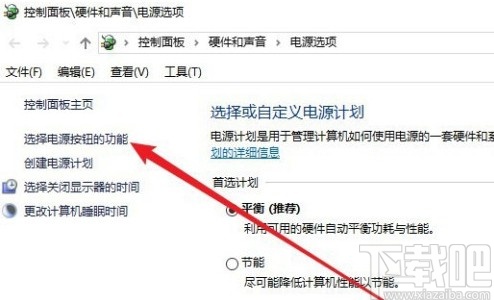
5.下一步點(diǎn)擊進(jìn)入到這個(gè)電源按鈕設(shè)置界面之后會(huì)發(fā)現(xiàn)快速啟動(dòng)選項(xiàng)不能進(jìn)行設(shè)置,所以需要我們先點(diǎn)擊“更改當(dāng)前不可用的設(shè)置”這個(gè)選項(xiàng)。
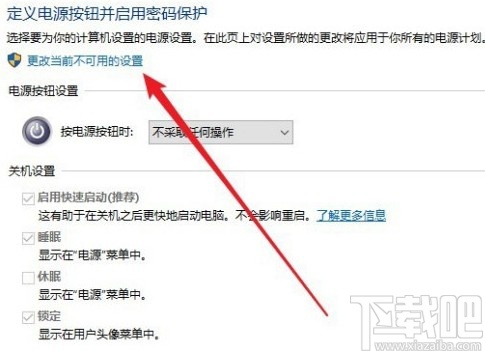
6.點(diǎn)擊之后下一步“啟用快速啟動(dòng)(推薦)”這個(gè)選項(xiàng)就可以進(jìn)行操作了,我們?nèi)∠催x它左邊的方框,取消勾選之后保存修改即可。
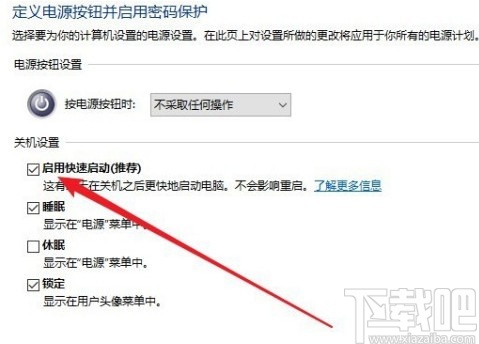
使用上述教程中的操作方法我們就可以在win10系統(tǒng)中關(guān)閉快速啟動(dòng)功能了,有需要的朋友趕緊試一試這個(gè)方法吧,希望這篇教程能夠?qū)Υ蠹矣兴鶐椭?/p>
相關(guān)文章:
1. Win10系統(tǒng)Edge瀏覽器怎么關(guān)閉保存密碼的提示?2. 第三方輸入法在Win10系統(tǒng) IE瀏覽器不能用3. 華碩筆記本重裝win10系統(tǒng)教程4. win10系統(tǒng)啟用揚(yáng)聲器的操作方法5. 臺(tái)式電腦Win10系統(tǒng)如何調(diào)節(jié)亮度?6. Win10系統(tǒng)禁止應(yīng)用讀取個(gè)人信息的方法7. 惠普EliteBook 1040 G4筆記本怎么安裝win10系統(tǒng) 安裝win10系統(tǒng)步驟分享8. 機(jī)械革命S1 Plus筆記本U盤(pán)怎樣安裝win10系統(tǒng) 安裝win10系統(tǒng)步驟說(shuō)明9. win10系統(tǒng)如何退出平板模式?win10系統(tǒng)退出平板模式的操作步驟10. win10系統(tǒng)禁止在開(kāi)始菜單卸載應(yīng)用的方法

 網(wǎng)公網(wǎng)安備