win10系統(tǒng)復(fù)制文件路徑的操作方法
win10系統(tǒng)是現(xiàn)在使用得比較廣泛的一個電腦操作系統(tǒng),很多用戶在自己的電腦中都會選擇安裝win10系統(tǒng)來使用,在操作電腦的時候我們會需要復(fù)制文件所在的路徑,復(fù)制之后在其他應(yīng)用中才能方便的進行后續(xù)的操作。只不過一些對電腦操作不熟悉的用戶還不知道要怎么查看文件的路徑,也不知道要如何操作在win10系統(tǒng)中復(fù)制文件路徑,所以接下來小編就跟大家分享一下在win10系統(tǒng)中復(fù)制文件路徑的具體操作方法吧,感興趣的朋友不妨一起來看看這篇方法教程,希望這篇教程能幫到大家。

1.首先第一種方法我們可以在打開文件的界面中,找到目標(biāo)文件之后,在界面上方就可以看到有該文件的路徑,使用鼠標(biāo)點擊上方的路徑欄。
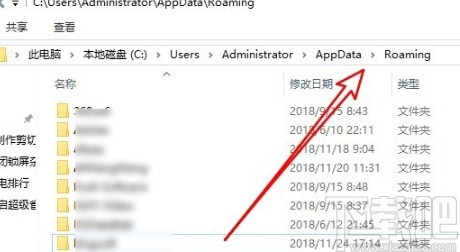
2.點擊這個路徑欄之后可以直接復(fù)制文件的路徑地址,也可以選擇將地址復(fù)制為文本這個選項。
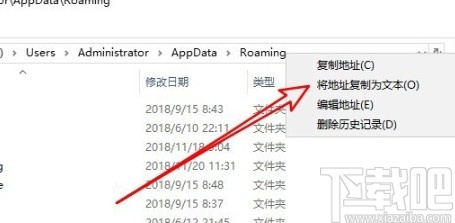
3.另外還有一種方法就是找到目標(biāo)文件之后,使用鼠標(biāo)右鍵直接點擊它,點擊之后在出現(xiàn)的右鍵菜單中找到“復(fù)制為路徑”這個選項,也可以將文件的路徑復(fù)制下來。
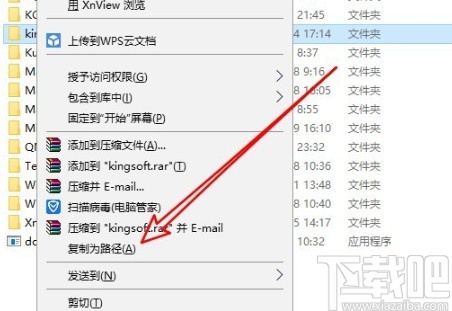
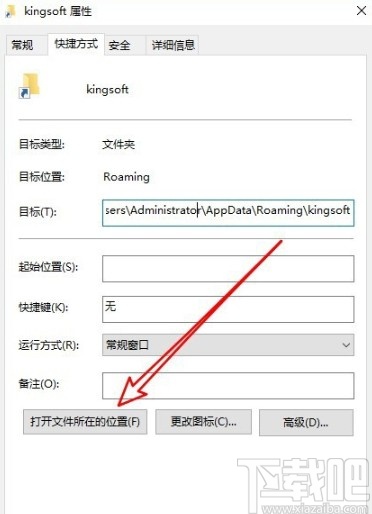
4.最后還有一種方法就是找到目標(biāo)文件,使用鼠標(biāo)右鍵點擊之后選擇菜單中的屬性這個選項。
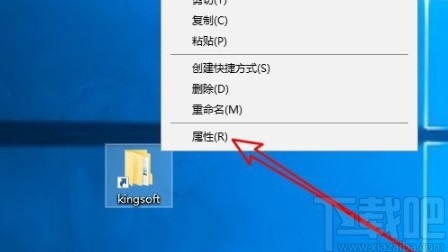
5.打開文件屬性界面之后,在界面中找到“打開文件所在的位置”這個按鈕并點擊,然后就會打開文件所在的位置。
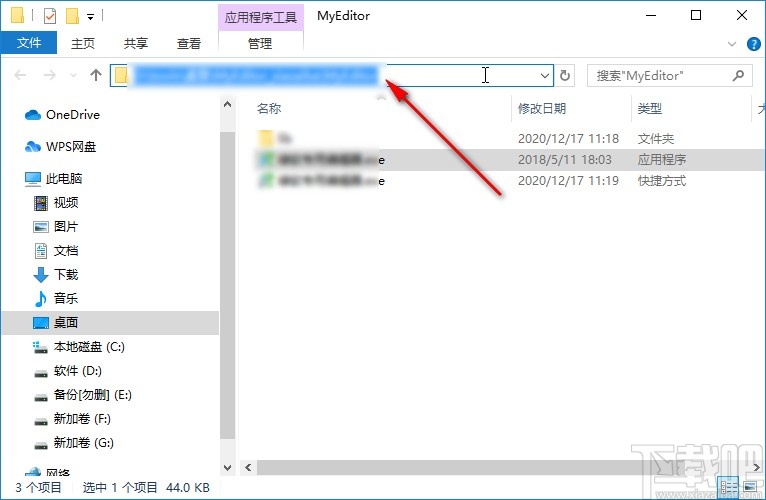
6.打開這個文件所在的位置之后,直接點擊上方的路徑欄位置,也是可以將文件路徑復(fù)制下來的,按下Ctrl+C快捷鍵即可復(fù)制。
使用上述教程中的操作方法我們就可以在win10系統(tǒng)中復(fù)制文件路徑的具體操作方法,感興趣的朋友不妨試一試小編分享的方法,希望這篇教程能夠幫助到大家。
相關(guān)文章:
1. 惠普EliteBook 1040 G4筆記本怎么安裝win10系統(tǒng) 安裝win10系統(tǒng)步驟分享2. Win10系統(tǒng)如何切換賬戶3. win10系統(tǒng)鼠標(biāo)失靈的解決方法4. win10系統(tǒng)ie瀏覽器如何關(guān)閉禁用?win10系統(tǒng)ie瀏覽器關(guān)閉禁用的方法講解5. Win10系統(tǒng)如何兩個系統(tǒng)切換6. win10系統(tǒng)應(yīng)用商店打不開的解決方法7. win10系統(tǒng)重置卡在28%不動沒反應(yīng)怎么解決8. win10系統(tǒng)中將錄屏游戲功能關(guān)閉具體操作方法9. win10系統(tǒng)啟用揚聲器的操作方法10. 第三方輸入法在Win10系統(tǒng) IE瀏覽器不能用
 網(wǎng)公網(wǎng)安備