win10系統(tǒng)截取錄音文件片段的方法
在我們使用的win10系統(tǒng)中有很多非常實(shí)用的功能,就比如有自帶的系統(tǒng)錄音功能,可以錄制電腦操作過程中的聲音,有很多用戶在錄制音頻之后需要對(duì)音頻的一些內(nèi)容片段進(jìn)行截取,很多用戶會(huì)選擇下載一些音頻處理軟件來進(jìn)行截取,但其實(shí)我們可以在系統(tǒng)中使用自帶的音頻截取功能來截取錄音文件,只是很多朋友不知道要如何操作,那么在接下來的教程中小編就跟大家分享一下在win10系統(tǒng)中截取錄音文件的具體操作方法吧,感興趣的朋友不妨一起來看看這篇方法教程。

1.首先我們打開系統(tǒng)自帶的錄音工具,然后在界面中找到想要截取的錄音文件,點(diǎn)擊選中它。
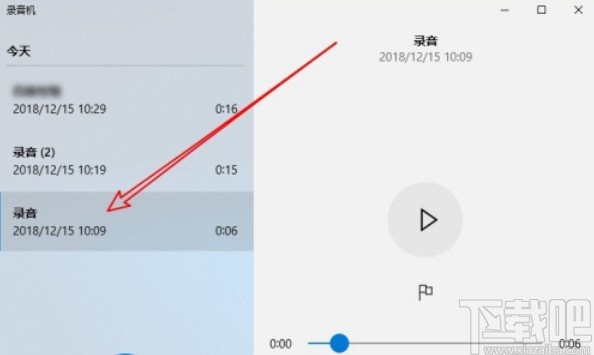
2.點(diǎn)擊選中這個(gè)錄像文件之后,在界面的右邊播放按鈕下方找到截取音頻的圖標(biāo),如下圖中箭頭指向的圖標(biāo)所示,直接點(diǎn)擊它。
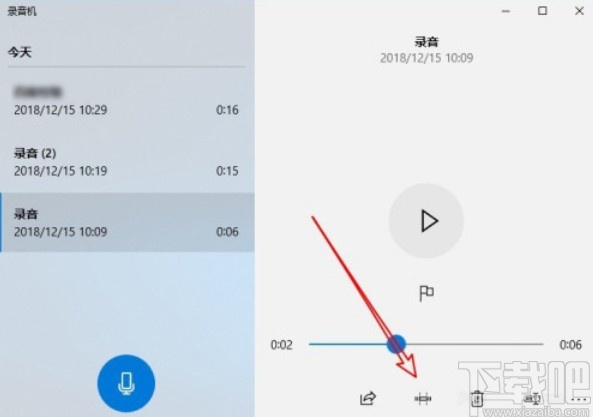
3.點(diǎn)擊這個(gè)截取音頻的圖標(biāo)之后,就會(huì)出現(xiàn)截取音頻的標(biāo)尺,我們根據(jù)自己的需求來移動(dòng)標(biāo)尺選擇想要截取的位置即可。
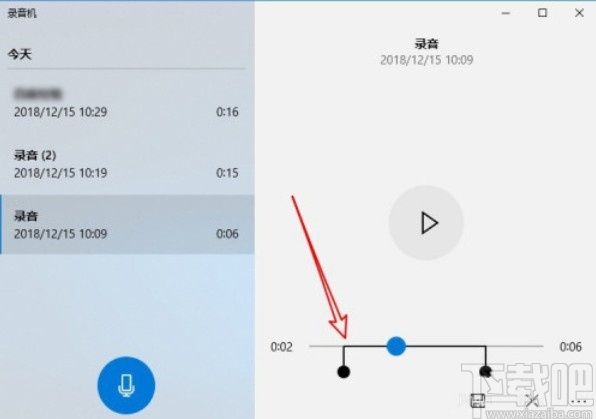
4.調(diào)整好截取的音頻片段之后,點(diǎn)擊下方的這個(gè)保存圖標(biāo),點(diǎn)擊之后在出現(xiàn)的選項(xiàng)中選擇保存副本這個(gè)選項(xiàng),如下圖中,這樣就可以將截取的片段另外生成一個(gè)副本文件進(jìn)行儲(chǔ)存,原音頻文件不會(huì)被影響。
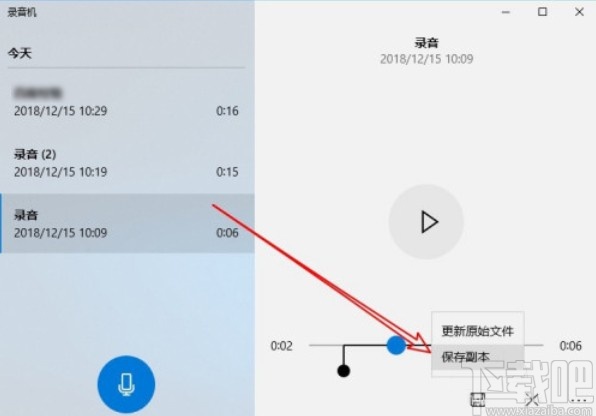
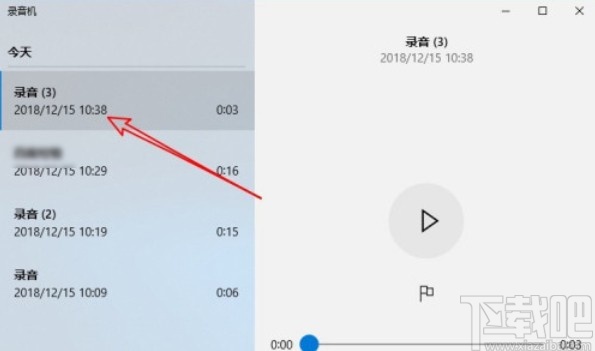
5.點(diǎn)擊保存副本之后,就可以看到截取的音頻片段被保存到錄音文件列表中了,如下圖中所示。
以上就是小編今天跟大家分享的在win10系統(tǒng)中截取錄音文件的具體操作方法,感興趣的朋友不妨一起來看看這篇方法教程,希望這篇教程能夠幫助到大家。
相關(guān)文章:
1. 惠普EliteBook 1040 G4筆記本怎么安裝win10系統(tǒng) 安裝win10系統(tǒng)步驟分享2. Win10系統(tǒng)如何切換賬戶3. win10系統(tǒng)重置卡在28%不動(dòng)沒反應(yīng)怎么解決4. win10系統(tǒng)ie瀏覽器如何關(guān)閉禁用?win10系統(tǒng)ie瀏覽器關(guān)閉禁用的方法講解5. Win10系統(tǒng)如何兩個(gè)系統(tǒng)切換6. win10系統(tǒng)中將錄屏游戲功能關(guān)閉具體操作方法7. 第三方輸入法在Win10系統(tǒng) IE瀏覽器不能用8. win10系統(tǒng)鼠標(biāo)失靈的解決方法9. win10系統(tǒng)啟用揚(yáng)聲器的操作方法10. Win10系統(tǒng)麥克風(fēng)沒聲音怎么設(shè)置
 網(wǎng)公網(wǎng)安備