win10系統(tǒng)裁剪圖片尺寸的方法
相信有很多用戶在使用手機(jī)的時(shí)候經(jīng)常都會(huì)需要進(jìn)行一些圖片的處理功能,如果用戶沒有安裝一些專用的圖片編輯軟件的話,可以使用到系統(tǒng)自帶的照片軟件來進(jìn)行圖片的編輯處理,很多時(shí)候用戶都是需要裁剪圖片的尺寸大小,這樣的話是可以通過照片這個(gè)程序來進(jìn)行裁剪的,鑒于很多用戶沒有在win10系統(tǒng)中裁剪過圖片,小編就在接下來的教程中跟大家分享一下win10系統(tǒng)裁剪圖片的具體操作方法吧,感興趣的朋友不妨一起來看看這篇方法教程,希望這篇教程能夠幫助到大家。
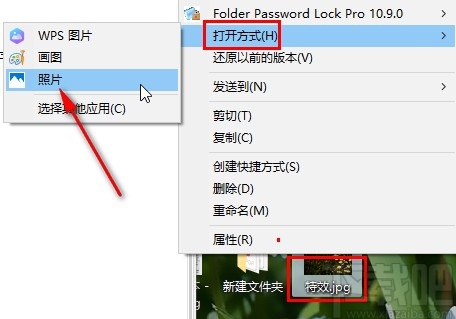
1.首先我們需要找到系統(tǒng)中想要裁剪尺寸的圖片,找到之后右鍵點(diǎn)擊它使用系統(tǒng)自帶的“照片”程序?qū)⑺蜷_。
2.打開這張圖片之后,在圖片的查看界面,點(diǎn)擊右上角的編輯圖標(biāo),然后會(huì)打開一個(gè)編輯菜單,我們點(diǎn)擊其中的“編輯”選項(xiàng)。

3.點(diǎn)擊這個(gè)編輯選項(xiàng)之后打開編輯界面,然后選擇其中的裁剪和旋轉(zhuǎn)這個(gè)功能選項(xiàng),如下圖中所示。
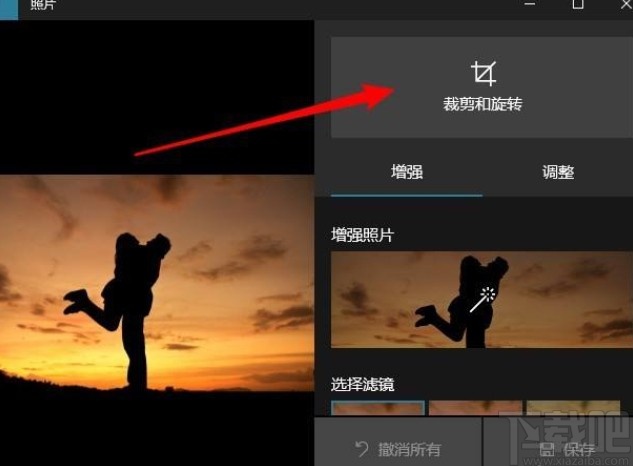
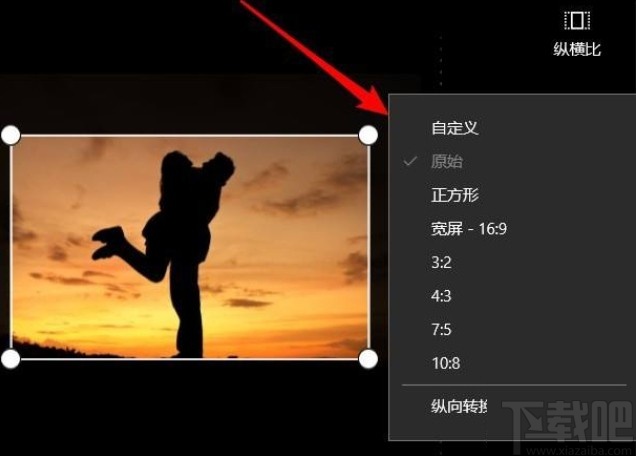
4.點(diǎn)擊裁剪和旋轉(zhuǎn)之后就可以進(jìn)入到裁剪圖片的界面了,點(diǎn)擊界面右邊的縱橫比圖標(biāo),如下圖中所示。
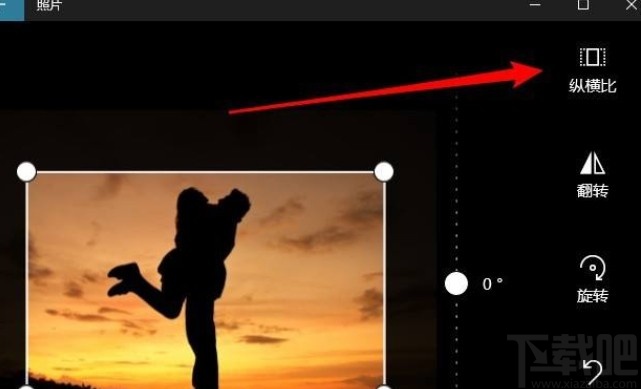
5.點(diǎn)擊這個(gè)圖標(biāo)之后在出現(xiàn)的菜單界面中選擇想要裁剪的尺寸選項(xiàng),都是一些標(biāo)準(zhǔn)比例的裁剪尺寸,選擇最想要的使用的那一個(gè)。
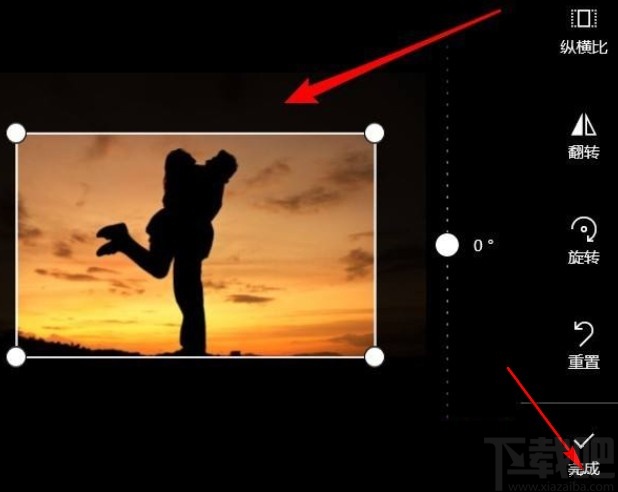
6.最后選擇好目標(biāo)裁剪的尺寸之后,點(diǎn)擊界面右下角的這個(gè)小勾圖標(biāo)就可以保存尺寸的裁剪了。
以上就是小編今天跟大家分享的使用win10系統(tǒng)的時(shí)候裁剪圖片尺寸的具體操作方法,感興趣的朋友不妨一起來看看這篇教程,希望這篇教程能夠?qū)Υ蠹矣兴鶐椭?/p>
相關(guān)文章:
1. Win10系統(tǒng)如何切換桌面2. win10系統(tǒng)解決軟件不兼容教程3. Win10系統(tǒng)組策略怎么打開?Win10系統(tǒng)組策略打開方法4. win10系統(tǒng)禁止在開始菜單卸載應(yīng)用的方法5. 怎么消除Win10系統(tǒng)中自帶的廣告?6. win10系統(tǒng)清理設(shè)備驅(qū)動(dòng)器中的多余選項(xiàng)的方法教程7. Win10系統(tǒng)電腦關(guān)閉游戲錄屏功能教程8. Win10系統(tǒng)調(diào)節(jié)任務(wù)欄透明度教程9. win10系統(tǒng)字體設(shè)置方法10. win10系統(tǒng)如何退出平板模式?win10系統(tǒng)退出平板模式的操作步驟
 網(wǎng)公網(wǎng)安備