win10系統(tǒng)開(kāi)啟管理員Administrator權(quán)限的方法
win10系統(tǒng)是當(dāng)前很多人都在使用的電腦操作系統(tǒng),它在以往版本系統(tǒng)的基礎(chǔ)上進(jìn)行了更新升級(jí),因此性能更加穩(wěn)定,操作起來(lái)也更加簡(jiǎn)單。在使用這款操作系統(tǒng)的過(guò)程中,在訪問(wèn)一些文件夾的時(shí)候,系統(tǒng)會(huì)告訴我們需要使用Administrator權(quán)限才能繼續(xù)操作。Administrator權(quán)限是每臺(tái)計(jì)算機(jī)都有的權(quán)限,被用來(lái)管理電腦的安全。鑒于很多朋友都不知道怎么開(kāi)啟這個(gè)權(quán)限,那么接下來(lái)小編就給大家詳細(xì)介紹一下win10系統(tǒng)開(kāi)啟管理員Administrator權(quán)限的具體操作方法,有需要的朋友可以看一看。

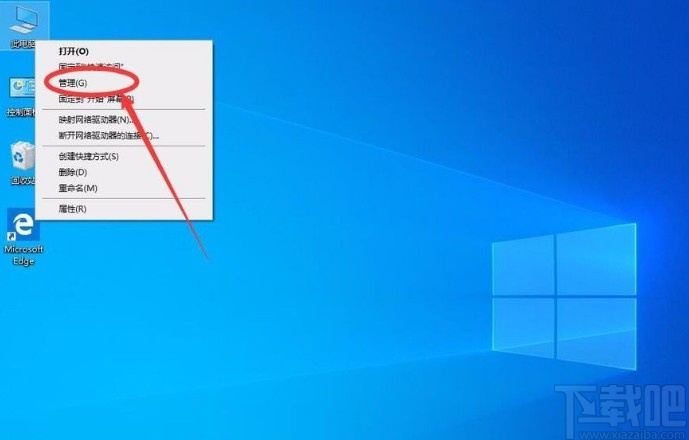
1.首先打開(kāi)電腦,我們?cè)陔娔X桌面上找到“此電腦”的快捷圖標(biāo),用鼠標(biāo)右鍵點(diǎn)擊該圖標(biāo),其旁邊會(huì)出現(xiàn)一個(gè)下拉框,在下拉框中選擇“管理”選項(xiàng)。
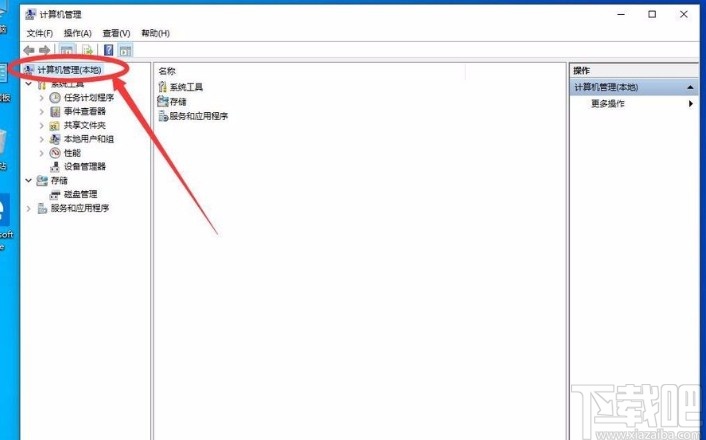
2.然后界面上就會(huì)出現(xiàn)一個(gè)計(jì)算機(jī)管理頁(yè)面,我們?cè)陧?yè)面左上方點(diǎn)擊“計(jì)算機(jī)管理(本地)”選項(xiàng)。
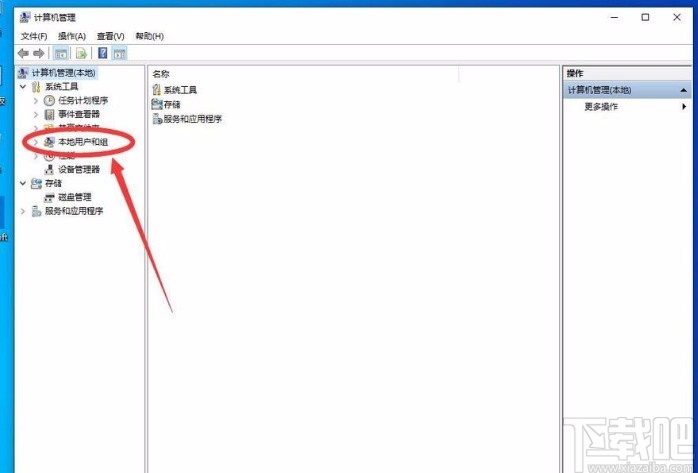
3.接著在界面左側(cè)找到“本地用戶和組”選項(xiàng),我們點(diǎn)擊該選項(xiàng)再進(jìn)行下一步操作,如下圖所示。
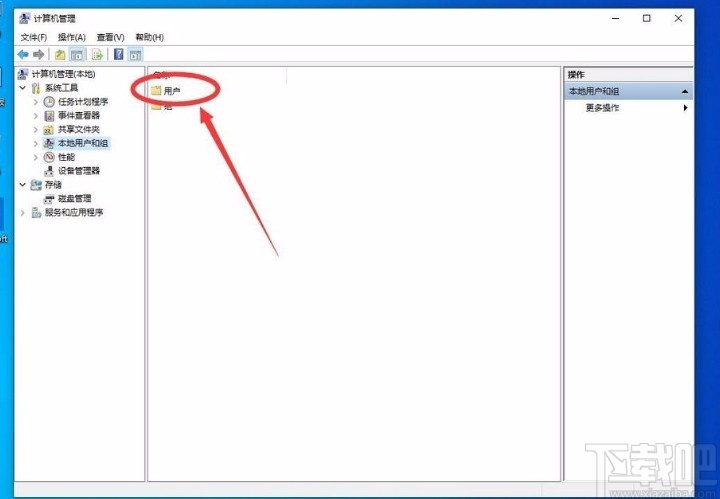
4.隨后在界面上可以找到一個(gè)“用戶”文件夾,我們雙擊該文件夾即可進(jìn)入到用戶文件夾頁(yè)面。
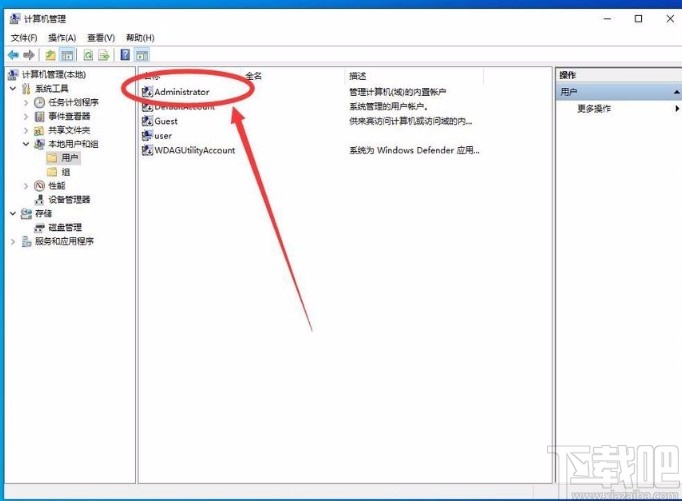
5.在用戶文件夾頁(yè)面中,我們?cè)陧?yè)面上找到“Administrator”選項(xiàng),用鼠標(biāo)雙擊它即可打開(kāi)屬性窗口。
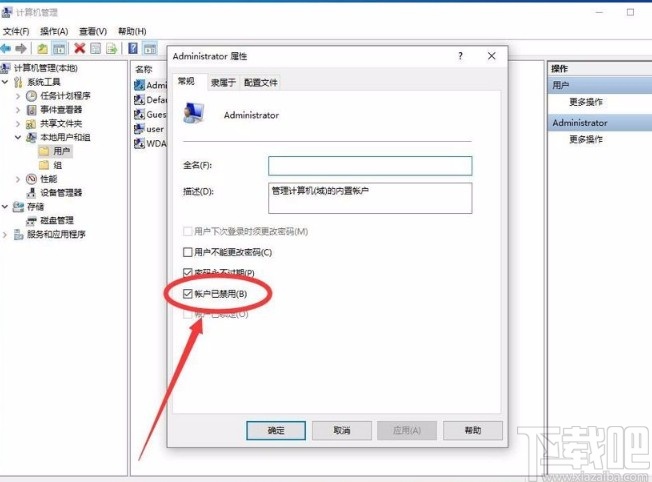
6.在屬性窗口中,我們可以找到“賬戶已禁用”選項(xiàng),點(diǎn)擊該選項(xiàng)前面的小方框,使其中的勾消失。
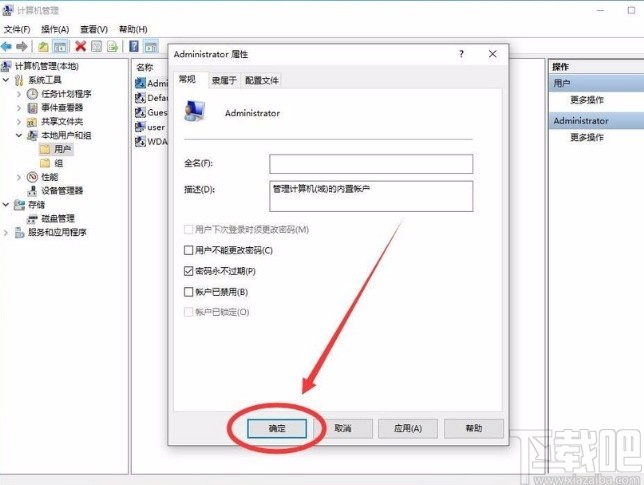
7.之后在窗口底部找到“確定”按鈕,我們點(diǎn)擊該按鈕就可以保存剛剛的設(shè)置,如下圖所示。
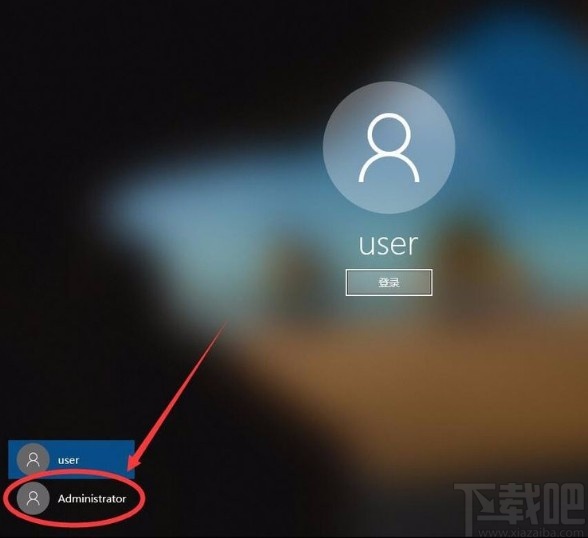
8.完成以上所有步驟后,我們將電腦賬號(hào)注銷并進(jìn)入到登錄頁(yè)面,我們?cè)陧?yè)面左下角就可以看到“Administrator”,點(diǎn)擊它登錄電腦,即可成功打開(kāi)管理員Administrator權(quán)限了。
以上就是小編給大家整理的win10系統(tǒng)打開(kāi)管理員Administrator權(quán)限的具體操作方法,方法簡(jiǎn)單易懂,有需要的朋友可以看一看,希望這篇教程對(duì)大家有所幫助。
相關(guān)文章:
1. Win10系統(tǒng)如何切換桌面2. win10系統(tǒng)字體設(shè)置方法3. 華碩筆記本重裝win10系統(tǒng)教程4. win10系統(tǒng)修改磁盤(pán)盤(pán)符的方法5. win10系統(tǒng)設(shè)置鼠標(biāo)指針教程6. win10系統(tǒng)關(guān)閉廣告彈窗的方法7. Win10系統(tǒng)重置卡在88%怎么辦?Win10重置系統(tǒng)卡在88%的解決方法8. win10系統(tǒng)關(guān)閉自動(dòng)設(shè)置時(shí)間功能的方法9. 華碩win10如何用u盤(pán)重裝系統(tǒng)?筆記本u盤(pán)重裝win10系統(tǒng)步驟圖解10. 惠普ac651筆記本用大白菜U盤(pán)怎么安裝win10系統(tǒng)?安裝操作方法分享

 網(wǎng)公網(wǎng)安備