win10系統(tǒng)設(shè)置打開(kāi)資源管理器訪問(wèn)此電腦的方法
win10系統(tǒng)是一款非常流行的電腦操作系統(tǒng),該系統(tǒng)采用了人性化的操作界面,而且還有很多實(shí)用的功能,用戶操作起來(lái)既穩(wěn)定又安全。我們?cè)谑褂眠@款操作系統(tǒng)的過(guò)程中,會(huì)發(fā)現(xiàn)在任務(wù)欄上有一個(gè)資源管理器快捷圖標(biāo),我們點(diǎn)擊該圖標(biāo)就可以直接打開(kāi)資源管理器。此外,我們還能自己設(shè)置打開(kāi)資源管理器后訪問(wèn)的位置,其中就包括此電腦這個(gè)位置。那么接下來(lái)小編就給大家詳細(xì)介紹一下win10系統(tǒng)設(shè)置打開(kāi)資源管理器訪問(wèn)此電腦的具體操作方法,有需要的朋友可以看一看并收藏起來(lái)。

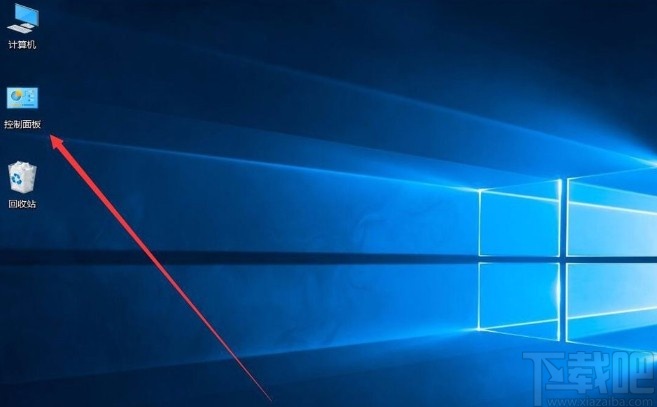
1.首先打開(kāi)電腦,我們?cè)陔娔X桌面上找到“控制面板”快捷圖標(biāo),雙擊該圖標(biāo)就可以進(jìn)入控制面板頁(yè)面。
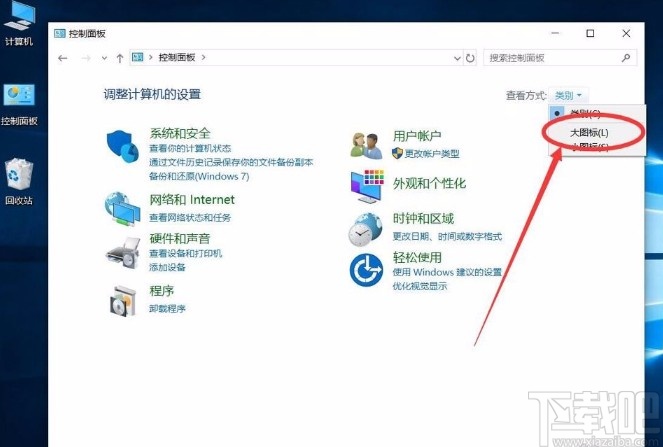
2.接著在控制面板頁(yè)面中,我們?cè)陧?yè)面右上角找到“類別”下拉按鈕并點(diǎn)擊,在出現(xiàn)的下拉框中選擇“大圖標(biāo)”選項(xiàng)。
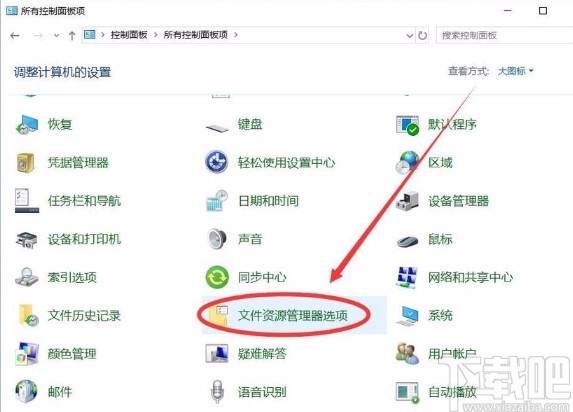
3.然后就會(huì)看到下圖所示的界面,我們?cè)诮缑嫔险业健拔募Y源管理器選項(xiàng)”并點(diǎn)擊就可以了。
4.緊接著界面上就會(huì)出現(xiàn)一個(gè)文件資源管理器選項(xiàng)窗口,我們?cè)诖翱谏戏秸业健俺R?guī)”選項(xiàng),點(diǎn)擊它即可。
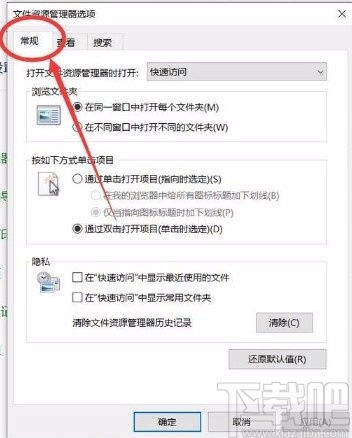
5.接下來(lái)在窗口上方找到“打開(kāi)文件資源管理器時(shí)打開(kāi)”選項(xiàng),點(diǎn)擊該選項(xiàng)后面的下拉按鈕,并在下拉框中選擇“此電腦”。
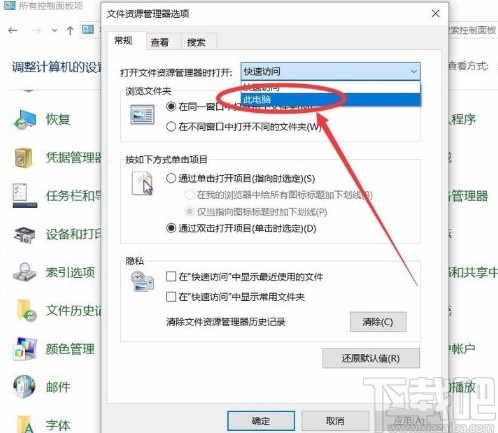
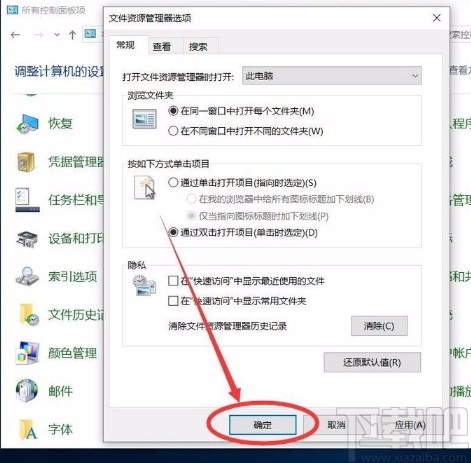
6.完成以上所有步驟后,我們?cè)诖翱诘撞空业健按_定”按鈕并點(diǎn)擊,就可以在打開(kāi)資源管理器時(shí)訪問(wèn)此電腦了。
以上就是小編給大家整理的win10系統(tǒng)設(shè)置打開(kāi)資源管理器訪問(wèn)此電腦的具體操作方法,方法簡(jiǎn)單易懂,有需要的朋友可以看一看,希望這篇教程對(duì)大家有所幫助。
相關(guān)文章:
1. win10系統(tǒng)設(shè)置登錄界面和鎖屏界面一致的方法2. 惠普EliteBook 1040 G4筆記本怎么安裝win10系統(tǒng) 安裝win10系統(tǒng)步驟分享3. win10系統(tǒng)設(shè)置鼠標(biāo)指針教程4. win10系統(tǒng)任務(wù)欄和窗口假死怎么解決5. 臺(tái)式電腦Win10系統(tǒng)如何調(diào)節(jié)亮度?6. win10系統(tǒng)設(shè)置禁止訪問(wèn)C盤(pán)的方法7. win10系統(tǒng)啟用揚(yáng)聲器的操作方法8. win10系統(tǒng)如何退出平板模式?win10系統(tǒng)退出平板模式的操作步驟9. win10系統(tǒng)中將資源管理器打開(kāi)具體操作流程10. Win10系統(tǒng)如何兩個(gè)系統(tǒng)切換

 網(wǎng)公網(wǎng)安備