文章詳情頁
win7系統解決顯示屏上下顛倒的方法
瀏覽:176日期:2023-03-22 11:40:22
說起win7系統相信很多朋友都不會陌生,這款操作系統是一款非常經典的操作系統,憑借其超強的兼容性優勢,至今還被很多人使用。我們在使用這款操作系統的過程中,有時候會發現電腦屏幕出現了上下顛倒的情況,這不符合我們平常的使用習慣,因此會加大我們使用電腦的難度。在這種情況下,就需要想辦法將屏幕顛倒的情況糾正過來。鑒于很多朋友都不知道怎么解決這個問題,那么接下來小編就給大家詳細介紹一下win7系統解決顯示屏上下顛倒的具體操作方法,有需要的朋友可以看一看。
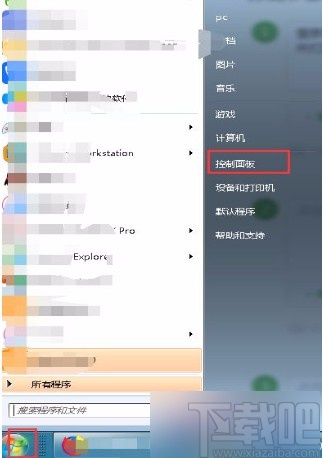
1.首先在電腦桌面的左下角找到開始圖標按鈕并點擊,其上方會出現一個窗口,我們在窗口右側選擇“控制面板”選項即可。
2.然后界面上就會出現一個控制面板頁面,我們在頁面右上方將查看方式設置為大圖標,并在界面上找到“顯示”選項,點擊該選項就可以進入到進入到顯示頁面。

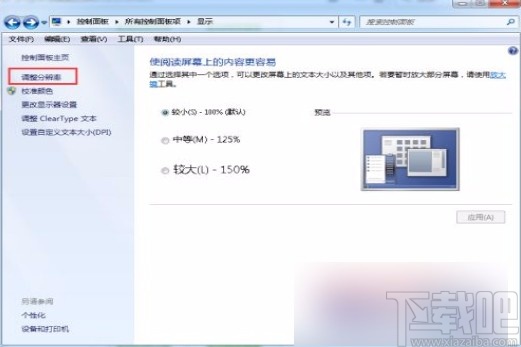
3.接著在顯示頁面中,我們在頁面左側找到“調整分辨率”選項,點擊該選項就可以進行下一步操作。
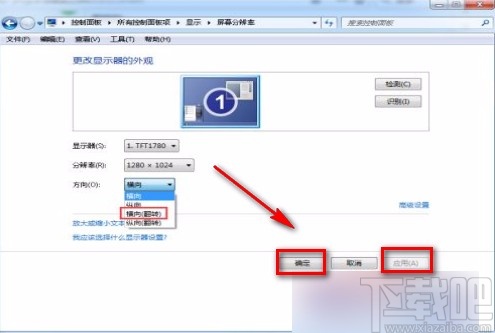
4.接下來就會切換到屏幕分辨率頁面,我們在頁面上找到“方向”選項,點擊該選項后面的下拉按鈕,在下拉框中選擇“橫向(翻轉)”選項。
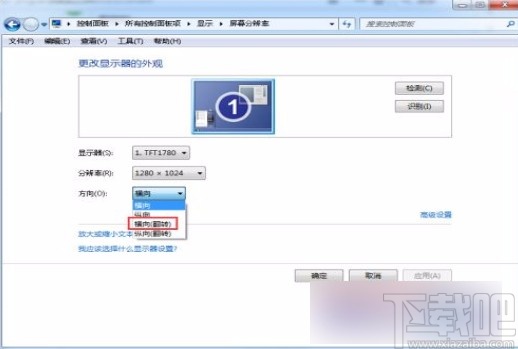
5.完成以上所有步驟后,我們在界面右下方依次點擊“應用”和“確定”按鈕,即可成功解決顯示屏上下顛倒問題了。
以上就是小編給大家整理的win7系統解決顯示屏上下顛倒的具體操作方法,方法簡單易懂,有需要的朋友可以看一看,希望這篇教程對大家有所幫助。
上一條:win7系統恢復隱藏輸入法的方法下一條:win7系統設置屏幕刷新率的方法
相關文章:
1. win7系統電腦設置開機啟動項的方法2. Win7系統英雄聯盟無限重新連接怎么辦?3. Win7系統ug10.0安裝成功但無法啟動的具體解決方法4. Win7系統電腦開機黑屏只有鼠標的解決辦法5. Win7系統出現Windows資源管理器老重啟詳細解決方法6. win7系統IE瀏覽器播放網頁視頻失敗是什么原因?解決IE瀏覽器播放網頁視頻失敗方法介紹7. 宏碁t5000筆記本U盤怎么安裝win7系統 安裝win7系統教程分享8. GPT安裝win7系統失敗怎么辦?GPT安裝win7系統教程9. Win7系統更改桌面圖標大小的方法10. 深度和雨林木風win7系統哪個好?深度和雨林木風win7系統對比
排行榜

 網公網安備
網公網安備