文章詳情頁
win7系統查看揚聲器刪除策略的方法
瀏覽:177日期:2023-03-22 09:44:29
隨著科學技術的發展,電腦在生活中發揮著越來越重要的作用,很多工作都需要電腦來完成。而對于電腦來說,一款優秀的操作系統是非常重要的,其中win7系統是很多人都在使用的電腦系統。我們在使用這款操作系統的過程中,有時候需要查看揚聲器刪除策略詳情,但是有很多小伙伴不知道這是什么東西,因此不知道在哪里查看它。針對這個問題,接下來小編就給大家詳細介紹一下win7系統查看揚聲器刪除策略的具體操作方法,有需要的朋友可以看一看,希望這篇教程能夠幫到大家。
1.首先打開電腦,我們在電腦桌面的左下角點擊開始圖標按鈕,在上方出現的窗口右側找到的“控制面板”并點擊即可。

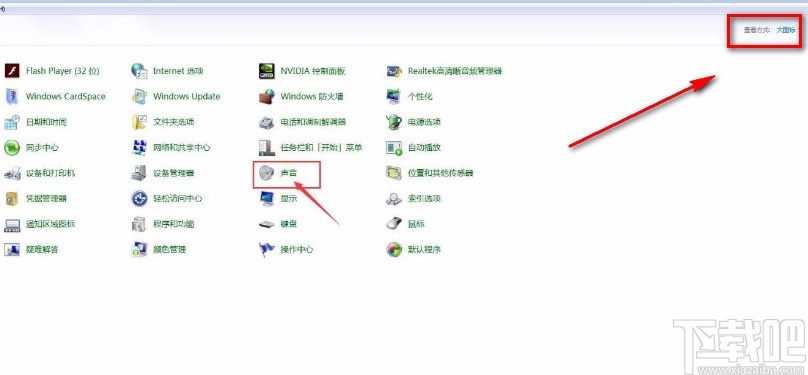
2.接著就會進入到控制面板頁面,我們在頁面右上角將“查看方式”設置為“大圖標”,并在界面上點擊“聲音”選項。
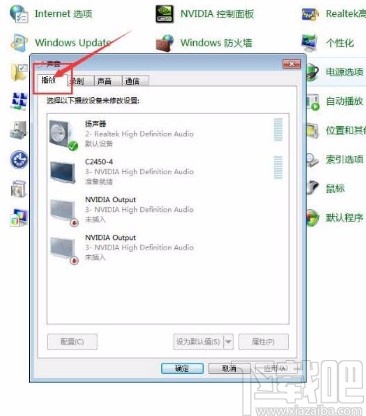
3.然后界面上就會出現一個聲音窗口,我們在窗口左上角找到“播放”按鈕并點擊,就可以進行下一步操作。
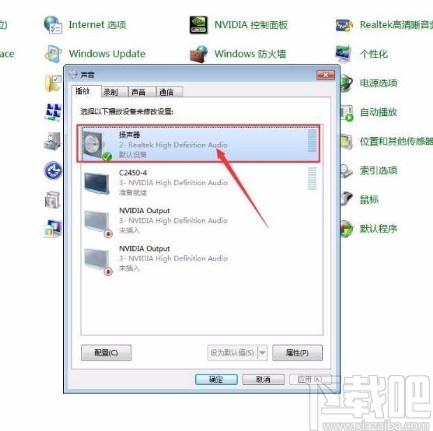
4.緊接著在窗口中就可以找到“揚聲器”選項,我們雙擊這個選項就可以將揚聲器屬性窗口打開,如下圖所示。
5.在揚聲器屬性窗口中,我們在窗口左上角找到“常規”選項,點擊這個選項就能切換到常規頁面。
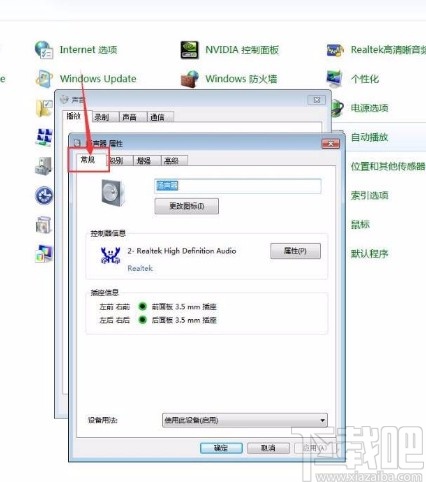
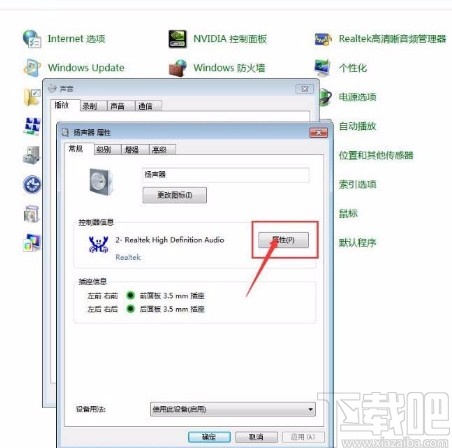
6.接下來在常規頁面中,我們在頁面右側找到一個“屬性”選項,點擊這個選項就可以進行接下來的操作。
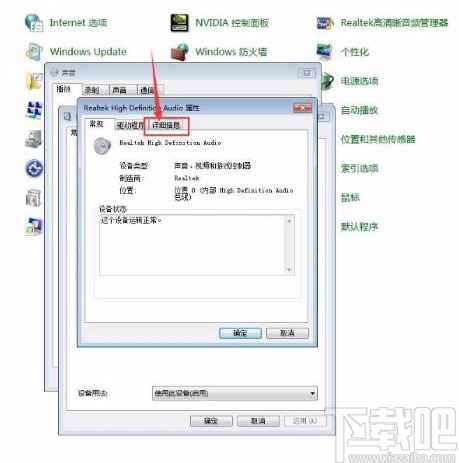
7.隨后界面上就會出現一個屬性窗口,我們在窗口上方找到“詳細信息”選項,點擊該選項就可以了。
8.之后在窗口中找到“屬性”選項,點擊該選項下方的下拉按鈕,在出現的下拉框中選擇“刪除策略”選項。
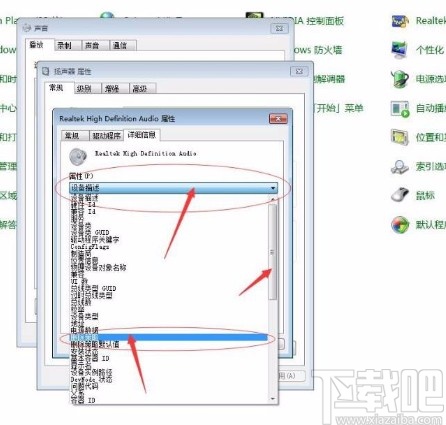
9.完成以上所有步驟后,我們就可以在屬性窗口中查看到刪除策略詳情了,如下圖所示,大家可以作為參考。

以上就是小編給大家整理的win7系統查看揚聲器刪除策略的具體操作方法,方法簡單易懂,有需要的朋友可以看一看,希望這篇教程對大家有所幫助。
上一條:win7系統啟用來賓賬戶的方法下一條:win7系統查看物理地址的方法
相關文章:
1. win7系統下提示'部分便箋的元數據已被損壞'的解決方法2. IE瀏覽器已停止工作什么原因 win7系統打開IE提示已停止工作怎么辦3. Win7系統電腦開機黑屏只有鼠標的解決辦法4. Win7系統如何使用360瀏覽器設置鼠標手勢?5. win7系統提示explorer.exe服務器運行失敗具體處理步驟6. win7系統下徹底清除explorer.exe進程病毒的方法7. Win7系統ug10.0安裝成功但無法啟動的具體解決方法8. win7系統出現無法完成格式化具體處理步驟9. win7系統中設置開機不啟動nvidia控制面板具體操作步驟10. Win7系統磁盤掃描解決文件丟失和磁盤空間減少的操作方法
排行榜
 網公網安備
網公網安備