文章詳情頁
win10系統開啟iis方法
瀏覽:171日期:2023-03-18 13:16:56
win10系統開啟iis方法我們一起來看看
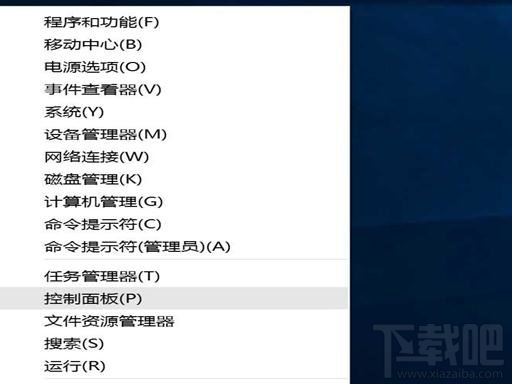
1、我們只要按下鍵盤上的Windows + X 進入后我們點擊”控制面板“ 選項,打開進入;
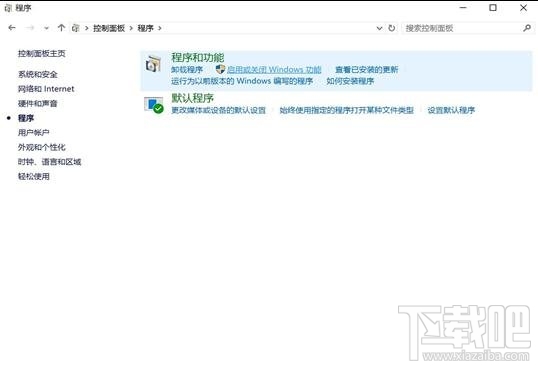
2、然后在打開控制面板下面我們點擊“程序”選項,然后我們打開進入細節如下圖所示;

3、在進入到程序管理界面中我們點擊“啟用或關閉Windows功能”細節如下圖所示;
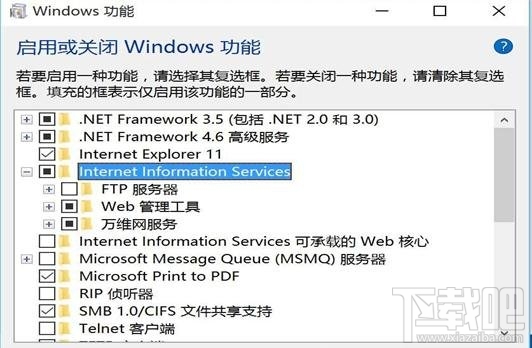
4、然后我們進入到啟用或關閉windows功能之后我們選中“Internet Infomation Services”并勾選,如下圖所示;
5、確定后的狀態圖:
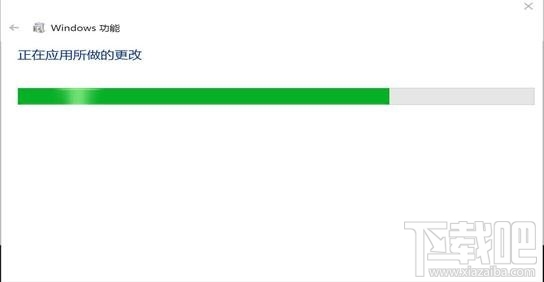
6、好了這樣完成就差不多了嘍。

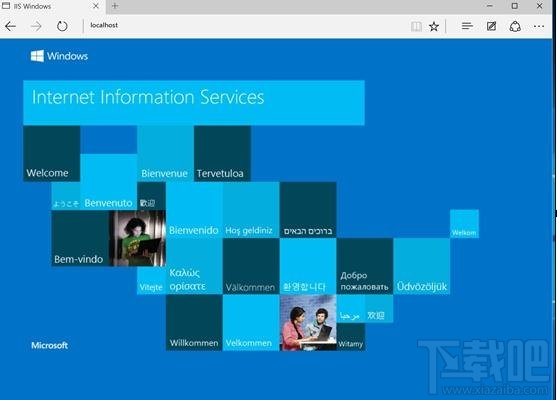
7、好了完成后我們只要在瀏覽器中輸入(localhost 或者 127.0.0.1)出現此下圖為IIS服務正常開啟,就可以訪問了。
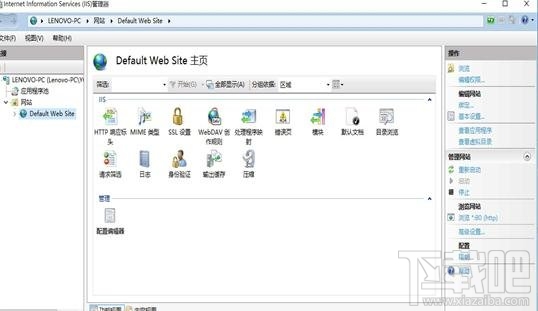
8、如果想打IIS控制臺,請按此目錄查找
好了現在我們在進入到“控制面吧--->系統和安全--->管理工具--->Internet Information Services(IIS)管理器,”就可以管理iis了同時也可以在此創建web站點:
相關文章:
1. win10怎么安裝ie瀏覽器?win10安裝ie瀏覽器的方法說明2. mac系統自帶的地圖怎么避開收費站? 蘋果地圖避開收費站的技巧3. IE瀏覽器已停止工作什么原因 win7系統打開IE提示已停止工作怎么辦4. Win7系統沒有Rthdcpl.exe如何解決?5. 微軟Win7版IE10預發布版系統要求詳解6. Win11系統安裝Android子系統完整教程7. 雷神DINO X7a筆記本怎么安裝win7系統 安裝win7系統教程分享8. windows8系統Metro界面不小心刪除了IE10的找回方法9. Win10如何屏蔽更新?Win10屏蔽更新的詳細步驟10. Win10搜索框太大怎么縮小?Win10搜索框縮小教程
排行榜

 網公網安備
網公網安備