Win10系統(tǒng)待機(jī)后激活無(wú)法連接wifi網(wǎng)絡(luò)的解決方法
現(xiàn)在很多人都會(huì)給電腦設(shè)置一個(gè)自動(dòng)休眠的時(shí)間,讓電腦在一段時(shí)間無(wú)人操作的時(shí)候處于自動(dòng)休眠的狀態(tài),這樣不僅節(jié)約電量,而且可以保存我們的文件不被丟失,但是最近不少人發(fā)現(xiàn),當(dāng)離開(kāi)電腦一段時(shí)間之后電腦就會(huì)自動(dòng)開(kāi)啟休眠模式,而重新喚醒之后,電腦的WiFi也無(wú)法連上,之前在win7、win8的時(shí)候就有不少用戶(hù)來(lái)反映了,今天小編就以win10為例來(lái)給大家講解操作步驟!
解決方法
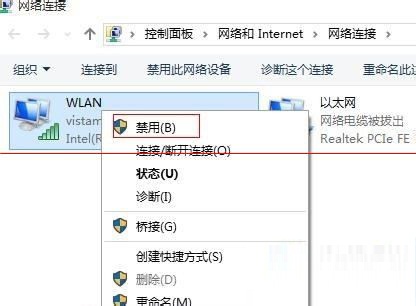
1、首先在win10系統(tǒng)右鍵單擊托盤(pán)中的wifi圖標(biāo),選擇“打開(kāi)網(wǎng)絡(luò)和共享中心”,打開(kāi)后,在左側(cè)選擇“更改適配器設(shè)置”。右鍵點(diǎn)擊wlan,選擇“禁用”,之后圖標(biāo)變成灰色。
2、接著再次右鍵點(diǎn)擊灰色的wlan,選擇“啟用”,這是會(huì)有一個(gè)簡(jiǎn)短的連接過(guò)程。之后可以看到wifi恢復(fù)連接狀態(tài)。如果想一勞永逸的解決問(wèn)題,可以右鍵點(diǎn)選WLAN(或無(wú)線(xiàn)網(wǎng)),選擇“屬性”。
3、然后在打開(kāi)的WLAN屬性窗口中選擇“配置”:再在打開(kāi)的窗口中選擇“電源管理”選項(xiàng)卡:取消對(duì)“允許計(jì)算機(jī)關(guān)閉此設(shè)備以節(jié)約電源”的勾選,再點(diǎn)擊“確定”即可。
最后需要提醒大家注意的就是在進(jìn)行上述操作之前要先確保無(wú)線(xiàn)路由器是正常狀態(tài)。對(duì)于其他不正常電腦待機(jī)后喚醒后連不上wifi的現(xiàn)象可能還需要其他操作。
以上方法就能很好的解決電腦休眠之后無(wú)線(xiàn)網(wǎng)無(wú)法使用的問(wèn)題,里面有一些電腦自動(dòng)設(shè)置,電腦在休眠之后無(wú)線(xiàn)網(wǎng)會(huì)被禁用,只要開(kāi)啟就可以了,操作簡(jiǎn)單!
相關(guān)文章:
1. Windows11設(shè)置小任務(wù)欄方法介紹2. Win10搜索框太大怎么縮小?Win10搜索框縮小教程3. IE瀏覽器已停止工作什么原因 win7系統(tǒng)打開(kāi)IE提示已停止工作怎么辦4. win11查看cpu溫度教程5. windows7下刪除IE9恢復(fù)安裝IE8瀏覽器的兩種方法6. Windows11網(wǎng)絡(luò)啟用教程分享7. WIN7下IE瀏覽器9.0英文界面字體如何更改成中文字體8. win11能用安卓軟件 可通過(guò)商店下載安裝9. win10升級(jí)到win11教程10. 微軟Win7版IE10預(yù)發(fā)布版系統(tǒng)要求詳解

 網(wǎng)公網(wǎng)安備