win8.1錯(cuò)誤代碼0xd00000bb解決方法
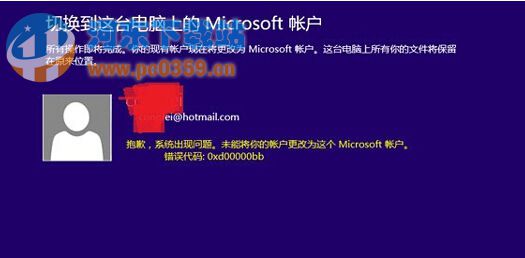
win8系統(tǒng)相比之前的win7,在功能方面有很大的改進(jìn),最明顯的就是開(kāi)始屏幕、應(yīng)用商店等等,這也是大家經(jīng)常會(huì)使用到的功能,這個(gè)功能的使用度提高了也就代表了win8系統(tǒng)成功了。同時(shí),經(jīng)常使用win8系統(tǒng)的人都知道,想要使用應(yīng)用商店或者云服務(wù),就需要Microsoft賬戶,一般情況下只要登入Microsoft賬戶就可以直接使用了,但是最近有win8用戶反映說(shuō)修改用戶的時(shí)候出現(xiàn)“ 未能將你的賬戶更改為這個(gè)Microsoft的賬戶,錯(cuò)誤代碼:0xd00000bb”的提示窗口,這是怎么回事呢?下面小編為大家一一解答!
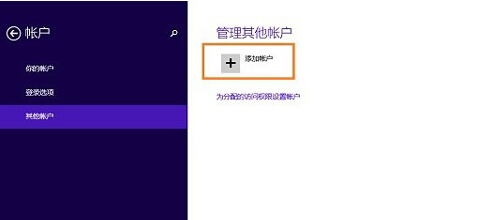
第一步:首先,我們需要返回到win8系統(tǒng)的傳統(tǒng)桌面位置,之后,我們同時(shí)按下win8電腦鍵盤上的win+C打開(kāi)電腦的快捷菜單,之后,我們點(diǎn)擊菜單中的設(shè)置按鈕,進(jìn)入到設(shè)置菜單之后,我們找到右下方的“更改電腦設(shè)置”,進(jìn)入電腦設(shè)置窗口,點(diǎn)擊左側(cè)的“賬戶”選項(xiàng),點(diǎn)擊“其他賬戶”→“添加賬戶”。
第二步:在出現(xiàn)的窗口中,我們輸入已申請(qǐng)好的Microsoft帳戶(或新建本地賬戶),完成之后我們打開(kāi)應(yīng)用商店,點(diǎn)擊應(yīng)用軟件“安裝”按鈕,會(huì)彈出一個(gè)輸入Microsoft帳戶(或本地賬戶)用戶名及密碼的窗口,我們對(duì)應(yīng)進(jìn)行數(shù)額如,驗(yàn)證通過(guò)后就能下載安裝了。
這樣的問(wèn)題還是很困擾我們的,因?yàn)檫@樣的問(wèn)題我們就不能使用應(yīng)用商店和云服務(wù)了,上述小編介紹的方法也就兩個(gè)步驟,操作是很簡(jiǎn)單的,遇到此問(wèn)題的小伙伴們可以試試哦!
相關(guān)文章:
1. 點(diǎn)擊Windows7庫(kù)文件圖標(biāo)打開(kāi)界面與XP一樣2. Windows Server 2008幾個(gè)明顯漏洞封堵過(guò)程3. 怎么關(guān)閉win10自動(dòng)更新詳細(xì)教程4. win7電腦usb接口功能不足的解決方法5. Win10系統(tǒng)如何切換桌面6. Win10睡眠喚醒就藍(lán)屏ntoskrnl.exe 代碼0x000000ef怎么辦?7. 怎么在win8系統(tǒng)查看電腦顯卡類型?查看獨(dú)立顯卡與集成顯卡的方法8. U盤移動(dòng)硬盤在Windows 7下不能正常刪除的解決方案9. win11如何投屏到投影儀10. Win10專業(yè)版系統(tǒng)網(wǎng)絡(luò)圖標(biāo)出現(xiàn)紅叉不能上網(wǎng)怎么辦?

 網(wǎng)公網(wǎng)安備