win10無法創(chuàng)建文件夾,win10右鍵沒有創(chuàng)建文件夾菜單的解決方法
文件夾在我們windows系統(tǒng)下是比較常用的一種文件管理方式,我們能夠?qū)⒁恍┩愋偷奈募A或安裝包放置到一個文件中,從而解決文件出現(xiàn)咱亂難管理的問題,通常情況下我們會通過鼠標右鍵來創(chuàng)建文件夾,但是近期有部分win10用戶反映,在win10系統(tǒng)下,右鍵沒有新建文件夾的選項,那么對于該問題我們應該如何解決呢?下面看好吧啦網(wǎng)小編為大家?guī)淼恼一豾in10右鍵新建文件夾菜單的方法!
故障表現(xiàn)右鍵點擊桌面空白處,在右鍵菜單中發(fā)現(xiàn)沒有新建項;
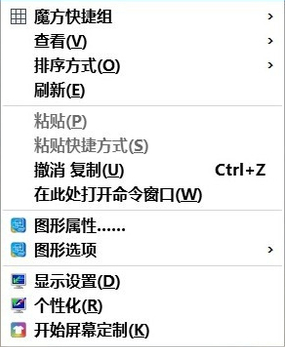
注冊表路徑:HKEY_CLASSES_ROOTDirectoryBackgroundshellexContextMenuHandlersNew
操作步驟
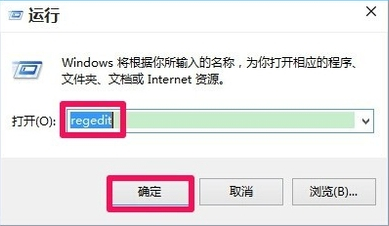
右鍵點擊:開始 - 運行(輸入regedit)- 確定或者回車,打開注冊表編輯器;
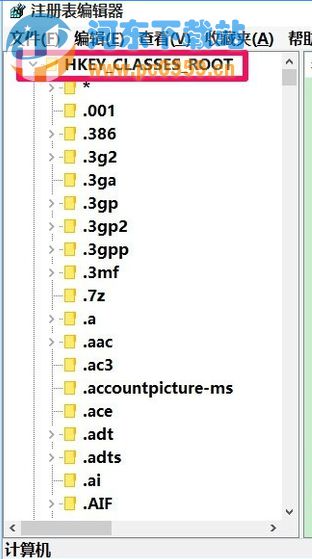
在打開的注冊表編輯器窗口,我們展開HKEY_CLASSES_ROOT;
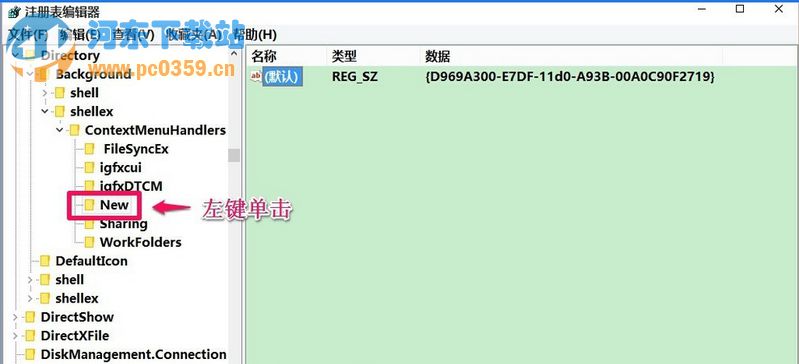
我們在HKEY_CLASSES_ROOT展開項中找到:Directory,再依次展開:DirectoryBackgroundshellexContextMenuHandlers;
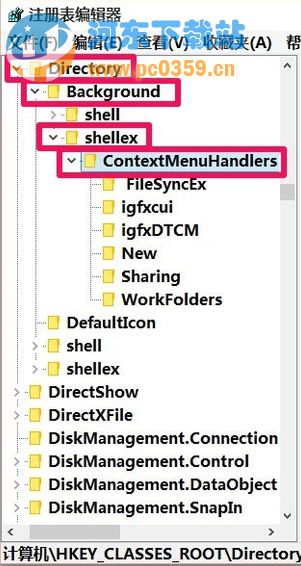
在ContextMenuHandlers展開項找到:New,左鍵單擊:New;
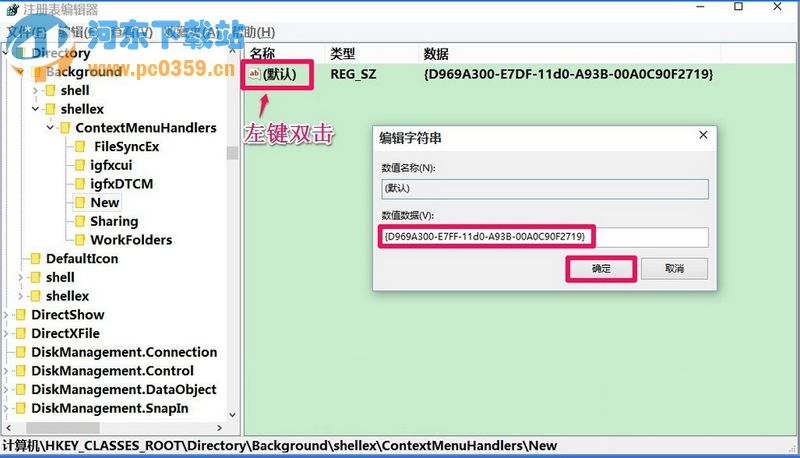
在New對應的右側(cè)窗口,我們可以看到默認的數(shù)值數(shù)據(jù)為:{D969A300-E7DF-11d0-A93B-00A0C90F2719},左鍵雙擊:默認,在彈出的編輯字符串的對話框中,把數(shù)值數(shù)據(jù)更改為:{D969A300-E7FF-11d0-A93B-00A0C90F2719},再點擊:確定;
回到系統(tǒng)桌面,右鍵點擊桌面空白處,可見:新建 - 文件夾恢復。
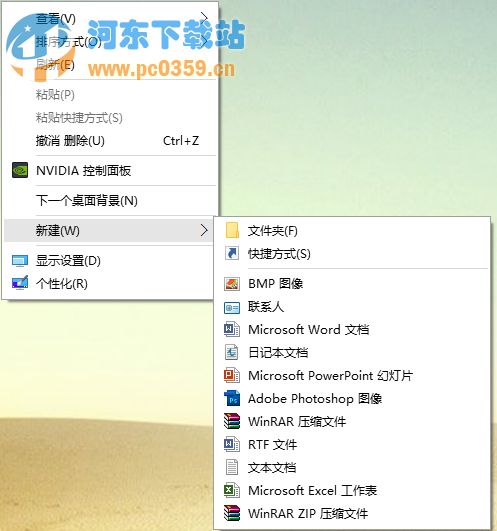
通過上述方法我們只需要對注冊表進行相關(guān)的修改即可找回win10郵件新建文件夾的選項了,當然即使右鍵菜單沒有新建文件夾選項我們也能夠通過其它方式來創(chuàng)建,但該方法能夠為我們找回右鍵新建文件夾,畢竟右鍵新建文件夾相對來說非常的方便、便捷!
相關(guān)文章:
1. rthdcpl.exe是什么進程?rthdcpl.exe進程怎么關(guān)閉?2. IE瀏覽器已停止工作什么原因 win7系統(tǒng)打開IE提示已停止工作怎么辦3. win10截圖Win+Shift+S保存在哪4. Windows 7旗艦版系統(tǒng)下鍵盤失靈無法輸入怎么辦?5. Win8.1建行網(wǎng)銀報錯0130Z110S002怎么辦?6. 微軟Win11不再支持WEP等Wi-Fi加密協(xié)議7. windows許可證即將過期怎么辦詳細介紹8. win10系統(tǒng)設(shè)置登錄界面和鎖屏界面一致的方法9. win11正版升級需要重裝嗎10. win10累積更新KB5010342發(fā)布 修復bug

 網(wǎng)公網(wǎng)安備