文章詳情頁
利用win8設(shè)備管理器禁用指定設(shè)備的操作方法
瀏覽:205日期:2023-03-06 10:20:17
在windows系統(tǒng)下,任何外接設(shè)備我們都能夠通過系統(tǒng)對其禁止使用的,用戶只需要正確利用設(shè)備管理器中的功能,就能夠讓指定設(shè)備處于禁用的狀態(tài);熟悉設(shè)備管理器功能的用戶都知道,在設(shè)備管理器中我們可查看處理器、硬盤驅(qū)動器、儲存控制器、監(jiān)視器、鍵盤、鼠標(biāo)設(shè)備、圖像設(shè)備和網(wǎng)絡(luò)適配器等信息,但是卻不知道如何禁用指定設(shè)備,下面小編以win8系統(tǒng)為例,為大家?guī)砹嗽摻坛蹋枰挠脩舨环羺⒖枷隆?/p>
操作方法
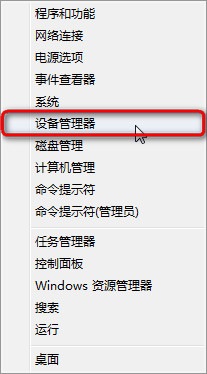
1、打開電腦之后,直接點擊鍵盤上面的 “Windows ” 鍵和 “X” 鍵,然后在系統(tǒng)工具快捷入口里面將“設(shè)備管理器”打開;(如下圖示);
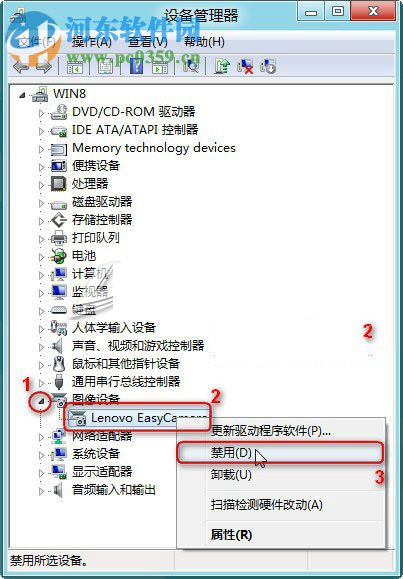
2、在自己需要禁用的設(shè)備前面點擊一下,然后就展開需要禁用的設(shè)備。直接在設(shè)備名稱上面點擊右鍵,然后選中“禁用”;(如下圖示);
3、禁用之后就會彈出下面的對話框,然后就點擊“是;(如下圖示);

4、確認(rèn)禁用之后,被禁用之后的設(shè)備圖標(biāo)前面會顯示一個黑色小箭頭,這說明已經(jīng)被禁用的狀態(tài)。(如下圖示);

通過上述方法教程,我們就能夠輕松的關(guān)閉win8系統(tǒng)中的指定設(shè)備了,當(dāng)然如果你管理了相關(guān)設(shè)備后,也可通過該方法進(jìn)行開啟。但小編建議大家不要盲目的禁用某些設(shè)備,以免造成不可挽回的損失!
標(biāo)簽:
Windows系統(tǒng)
win8
相關(guān)文章:
1. win7電腦usb接口功能不足的解決方法2. 點擊Windows7庫文件圖標(biāo)打開界面與XP一樣3. U盤移動硬盤在Windows 7下不能正常刪除的解決方案4. Windows Server 2008幾個明顯漏洞封堵過程5. win11如何投屏到投影儀6. 怎么在win8系統(tǒng)查看電腦顯卡類型?查看獨立顯卡與集成顯卡的方法7. 怎么關(guān)閉win10自動更新詳細(xì)教程8. Win10睡眠喚醒就藍(lán)屏ntoskrnl.exe 代碼0x000000ef怎么辦?9. Win10系統(tǒng)如何切換桌面10. win11系統(tǒng)進(jìn)入安全模式的方法
排行榜

 網(wǎng)公網(wǎng)安備