文章詳情頁
win10怎么更新驅動?win10通過連接網絡更新驅動的方法
瀏覽:212日期:2023-03-03 09:22:34
在win10系統下,用戶通常在安裝系統后,第一時間下載并安裝電腦系統所需的驅動程序,而在國內相信很多用戶比較喜歡使用驅動人生與驅動精靈來對系統驅動進行更新與安裝,但有時我們在遇到系統升級時,其實可利用系統自帶的設備管理器功能,對所需系統驅動進行更新,那么具體更新win10系統驅動的方法是什么呢?下面看小編為大家提供的詳細操作方法吧!
操作步驟:
PS:按照以下方法操作前,請確保您的電腦已經正確聯網,否則將無法聯網更新驅動。
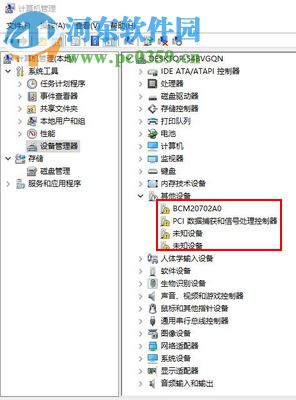
1、打開設備管理器,并找到尚未正確安裝驅動的設備(一般標識有黃色嘆號),如下圖:
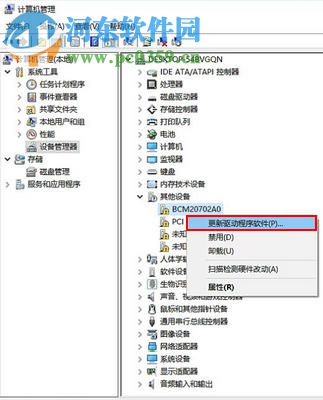
2、此處以“BCM20702A0”設備為例進行驅動更新,在此設備上右鍵單擊,從菜單中選擇“更新驅動程序軟件”,如圖:
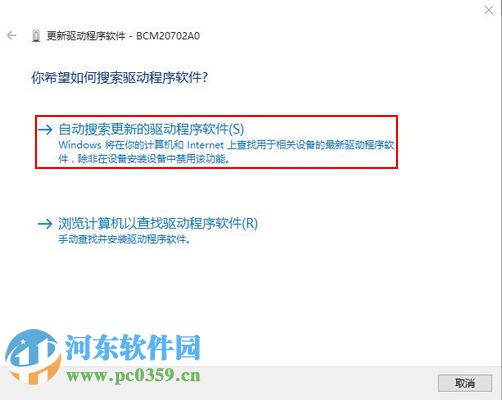
3、在彈出的對話框中點擊選擇“自動搜索更新的驅動程序軟件”選項,如圖:
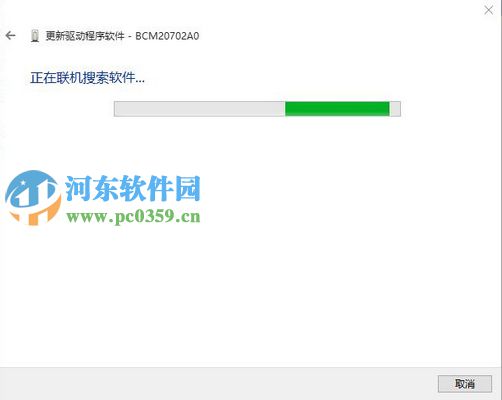
4、接下來電腦將自動聯網搜索驅動,如圖:
5、當電腦檢測到有驅動可用時,會顯示驅動下載過程,只需耐心等待即可,如圖:

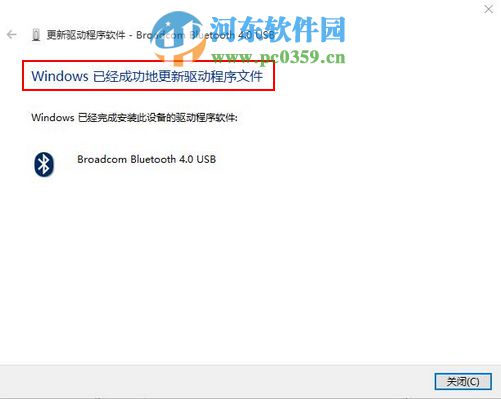
6、待驅動下載完成,驅動將自動完成安裝,下圖所示為驅動安裝成功的提示,直接關閉即可:
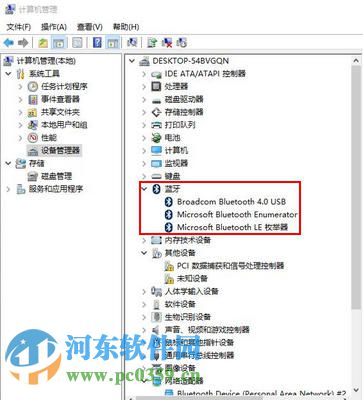
此時回到設備管理器下可以看到剛才標有“BCM20702A0”的設備已經消失,轉而是顯示出的是已經正常加載了驅動的藍牙設備,如圖:
重復使用上述方法將其他未安裝驅動的設備聯網自動搜索安裝驅動即可!
通過上述方法, 用戶即可在win10系統下通過連接網絡自動安裝相應的驅動程序了,更多電腦操作操作教程,請繼續關注好吧啦網!
相關文章:
1. Win11如何快速打開注冊表?Win11快速打開注冊表操作方法2. 華碩win11安全啟動怎么開啟3. Win11系統內核隔離內存完整性關閉易受攻擊怎么解決?4. Win11怎么運行安卓應用?Win11直接運行安卓app教程5. CentOS上的安全防護軟件Selinux詳解6. Win11預覽版23419正在整合 Cloud PC 相關的組件和功能7. 怎么消除Win10系統中自帶的廣告?8. Win11系統安裝Android子系統完整教程9. VMware發布Fusion 22H2免費預覽版 Mac電腦可運行Win1110. 統信UOS終端窗口怎么設置總在最前? UOS置頂終端窗口的技巧
排行榜
 網公網安備
網公網安備