文章詳情頁
設(shè)置點擊win10系統(tǒng)任務(wù)欄文件夾圖標(biāo)自動進(jìn)入到“此電腦”的方法
瀏覽:184日期:2023-03-02 17:55:14
當(dāng)我們在安裝了win10系統(tǒng)后,在系統(tǒng)桌面任務(wù)欄中會包含一個文件夾圖標(biāo),我們通過點擊文件夾圖標(biāo)即可進(jìn)入到系統(tǒng)的資源管理器界面,有些會進(jìn)入到圖庫、文檔界面,當(dāng)然具體進(jìn)入哪個界面是根據(jù)用戶設(shè)置的值來作為依據(jù)的,不過一些用戶想要將其設(shè)置為點擊自動進(jìn)入到“此電腦”界面,那么我們需要如何操作呢?下面好吧啦網(wǎng)針對用戶所遇到的該問題,為大家提供了詳細(xì)的操作方法,下面我們來了解下吧!
方法步驟:
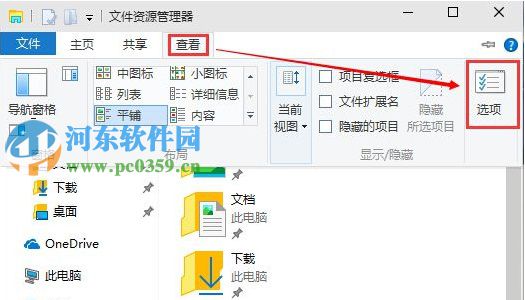
1、打開“此電腦”或“文件資源管理器”,然后點擊上面的“查看”—然后點“選項”;
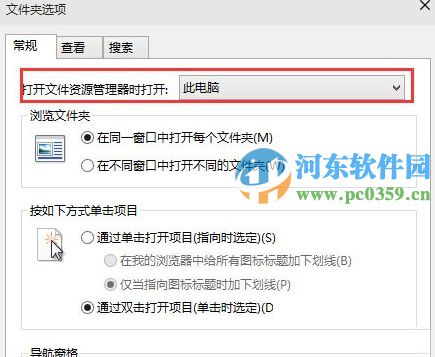
2、在“文件夾選項”中將“打開文件資源管理器時打開”將“快速訪問”換成“此電腦”,然后確定;
通過上述方法,我們即可通過系統(tǒng)設(shè)置,從而使系統(tǒng)任務(wù)欄中的文件夾圖默認(rèn)大家界面為“此電腦”了,更多電腦操作教程,請繼續(xù)關(guān)注好吧啦網(wǎng)!
標(biāo)簽:
Windows系統(tǒng)
win10
相關(guān)文章:
1. Windows11設(shè)置小任務(wù)欄方法介紹2. Win10搜索框太大怎么縮小?Win10搜索框縮小教程3. IE瀏覽器已停止工作什么原因 win7系統(tǒng)打開IE提示已停止工作怎么辦4. win11查看cpu溫度教程5. windows7下刪除IE9恢復(fù)安裝IE8瀏覽器的兩種方法6. Windows11網(wǎng)絡(luò)啟用教程分享7. WIN7下IE瀏覽器9.0英文界面字體如何更改成中文字體8. win11能用安卓軟件 可通過商店下載安裝9. win10升級到win11教程10. 微軟Win7版IE10預(yù)發(fā)布版系統(tǒng)要求詳解
排行榜
 網(wǎng)公網(wǎng)安備