win7怎么安裝?安裝win7系統(tǒng)的圖文教程
通常用戶想要對(duì)電腦重裝系統(tǒng)時(shí),大部分會(huì)找專業(yè)的電腦維修人員進(jìn)行安裝,這樣不僅浪費(fèi)用戶的時(shí)間,而且還要花費(fèi)一些無(wú)需的費(fèi)用,不過在今天,好吧啦網(wǎng)小編為大家提供了相信的windows7系統(tǒng)安裝方法,我們只需要一個(gè)windows系統(tǒng)安裝盤,即可完成win7系統(tǒng)的安裝!
安裝前須知:
因安裝系統(tǒng)需要對(duì)硬盤進(jìn)行格式化操作,為了避免重要數(shù)據(jù)的丟失,請(qǐng)事先把硬盤上的重要數(shù)據(jù)進(jìn)行備份。需要備份的數(shù)據(jù)包括:
個(gè)人撰寫的文檔,電子郵件等資料
重要的圖片、音樂或視頻資料
IE的收藏夾內(nèi)容
辦公軟件生成的各種數(shù)據(jù)和報(bào)表
程序安裝文件(沒有光盤只備份在硬盤上的重要程序的安裝文件)
更新安裝
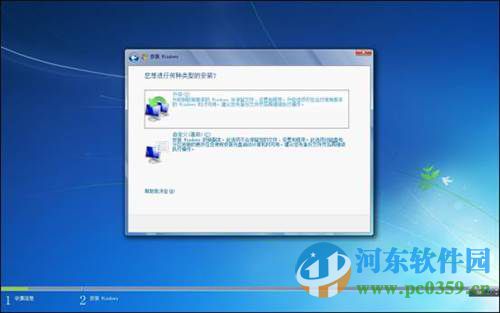
您可以升級(jí)或執(zhí)行自定義安裝。升級(jí)將保留您的文件、設(shè)置和程序(這是安裝 Windows 最簡(jiǎn)便的方法)。自定義安裝不會(huì)保留您的文件、設(shè)置或程序。您可以使用自定義安裝來完全替換當(dāng)前的操作系統(tǒng),或在您選擇的特定設(shè)備或分區(qū)上安裝 Windows。
安裝方法
1、打開 PC;
2、安裝程序應(yīng)該會(huì)自動(dòng)啟動(dòng),如果沒有,請(qǐng)依次單擊「開始」按鈕和“計(jì)算機(jī)”,打開 DVD 驅(qū)動(dòng)器中的 Windows 7安裝光盤,然后雙擊 setup.exe;
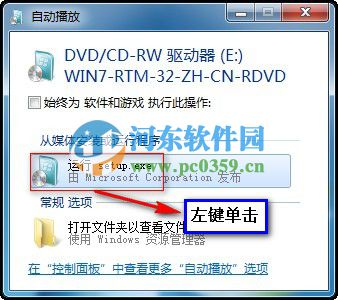
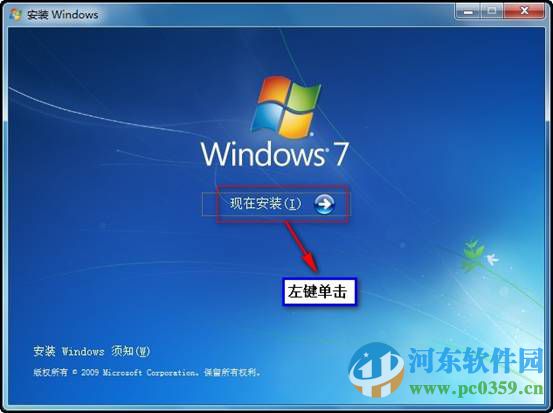
3、在安裝 Windows頁(yè)面上,單擊立即安裝;
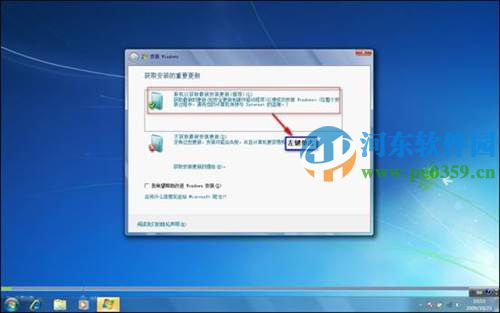
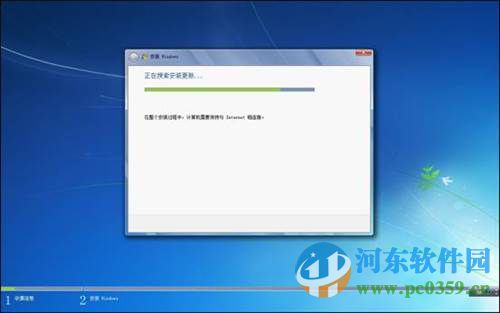
4、在獲取安裝的重要更新頁(yè)面上,我們建議獲取最新的更新,以幫助確保成功安裝及保護(hù)您的計(jì)算機(jī)受到安全漏洞威脅。在 Windows 安裝過程中,計(jì)算機(jī)需要連接到 Internet 才能獲取這些更新;
5、在請(qǐng)閱讀許可條款頁(yè)面上,如果接受許可條款,請(qǐng)單擊我接受許可條款然后單擊下一步;
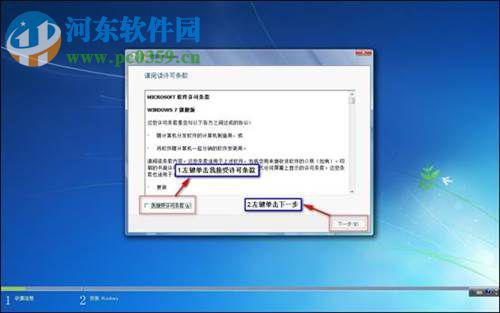
6、在您想進(jìn)行何種類型的安裝頁(yè)面上,單擊升級(jí)或自定義您可能會(huì)看到兼容性報(bào)告。繼續(xù)按說明完成安裝 Windows 7。
二、光驅(qū)引導(dǎo)安裝程序
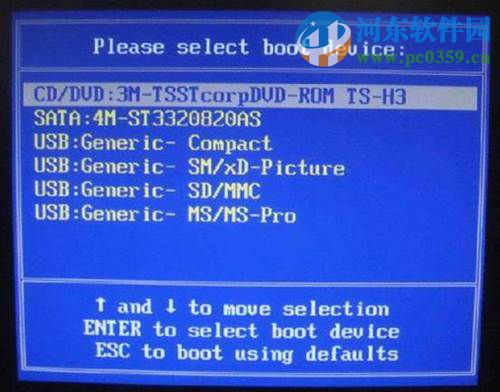
1、設(shè)置光驅(qū)引導(dǎo):將安裝光盤放入光驅(qū),重新啟動(dòng)電腦,當(dāng)屏幕上出現(xiàn)LENOVO的開機(jī)LOGO時(shí),按下鍵盤上的F12鍵,選擇CD/DVD(代表光驅(qū)的一項(xiàng))按下回車(Enter)鍵確定;
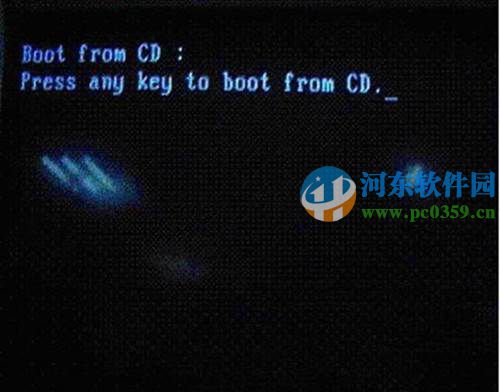
2、選擇光驅(qū),幾秒后,屏幕上會(huì)出現(xiàn)“Press any key to boot from cd...的字樣,此時(shí)需要按下鍵盤上的任意鍵以繼續(xù)光驅(qū)引導(dǎo)。如下圖所示:
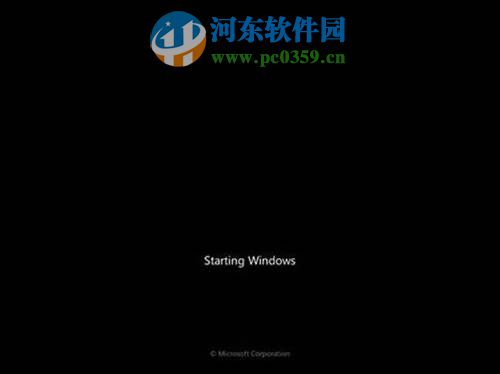
3、光驅(qū)引導(dǎo)起來后,會(huì)連續(xù)出現(xiàn)如下界面:


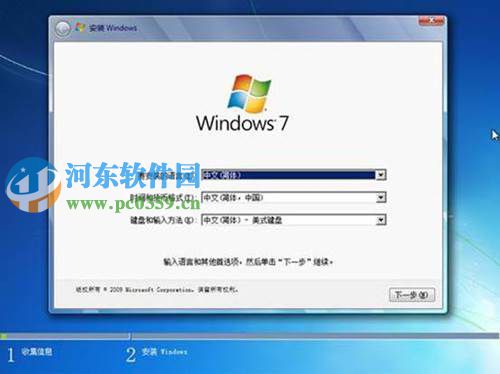
4、此處保持默認(rèn)狀態(tài)即可,要安裝的語(yǔ)言選擇中文(簡(jiǎn)體),時(shí)間和貨幣格式選擇中文(簡(jiǎn)體,中國(guó)),鍵盤和輸入方法選擇中文(簡(jiǎn)體)-美式鍵盤,點(diǎn)擊下一步;
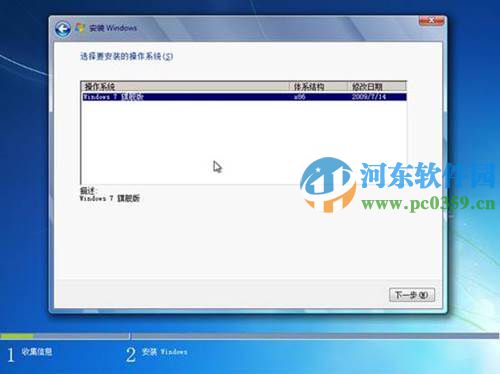
5、版本選擇,按照出廠隨機(jī)系統(tǒng)版本的不同,此處可能略有不同,直接點(diǎn)擊下一步即可;
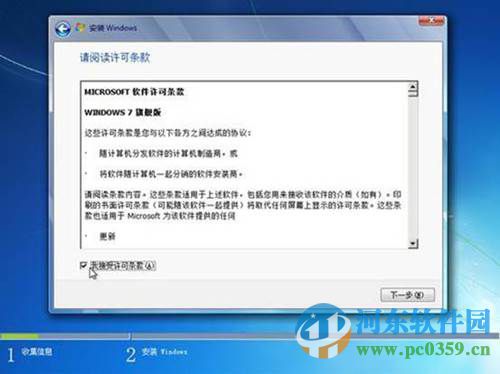
6、同意許可條款,勾選我接受許可條款(A)后,點(diǎn)擊下一步;
7、進(jìn)入分區(qū)界面,點(diǎn)擊驅(qū)動(dòng)器選項(xiàng)(高級(jí));

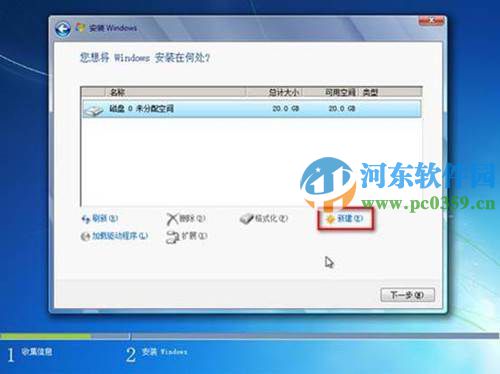
8、點(diǎn)擊新建(E),創(chuàng)建分區(qū);
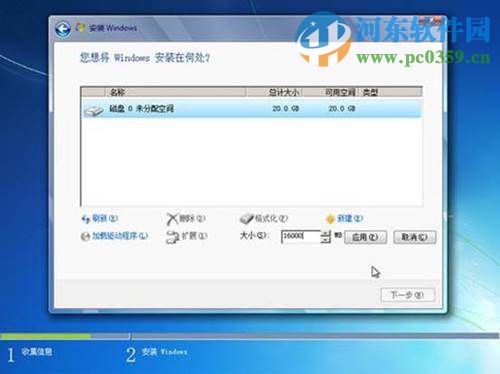
9、設(shè)置分區(qū)容量并點(diǎn)擊下一步;
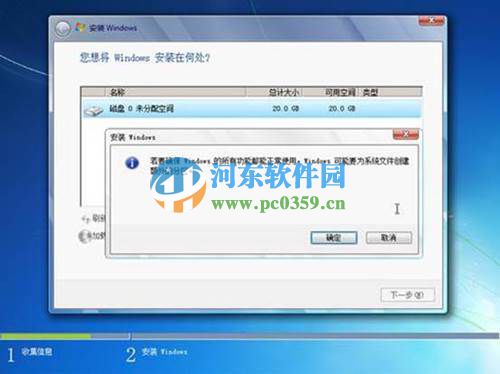
10、如果是在全新硬盤,或刪除所有分區(qū)后重新創(chuàng)建所有分區(qū),Windows 7系統(tǒng)會(huì)自動(dòng)生成一個(gè)100M的空間用來存放Windows 7的啟動(dòng)引導(dǎo)文件,出現(xiàn)如下圖的提示,點(diǎn)擊確定。
11、創(chuàng)建好C盤后的磁盤狀態(tài),這時(shí)會(huì)看到,除了創(chuàng)建的C盤和一個(gè)未劃分的空間,還有一個(gè)100M的空間;
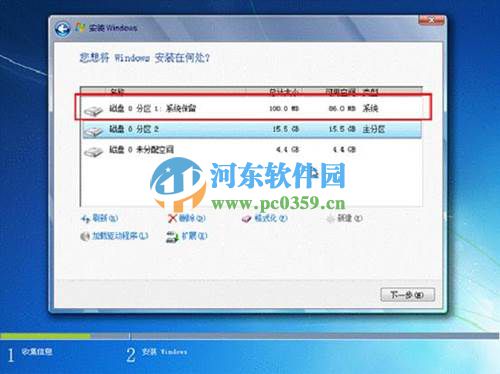
12、與上面創(chuàng)建方法一樣,將剩余空間創(chuàng)建好;
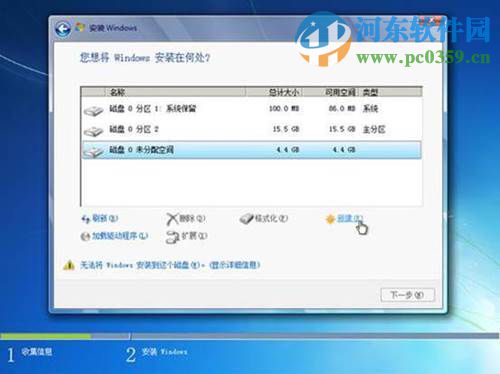
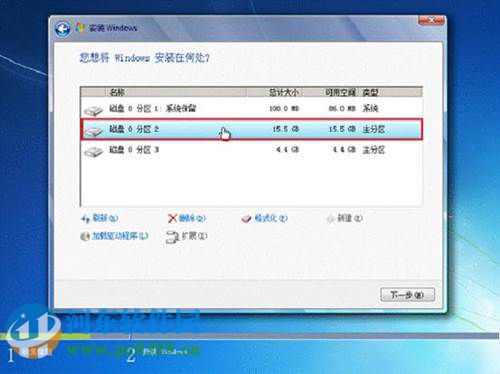
13、選擇要安裝系統(tǒng)的分區(qū),點(diǎn)擊下一步;
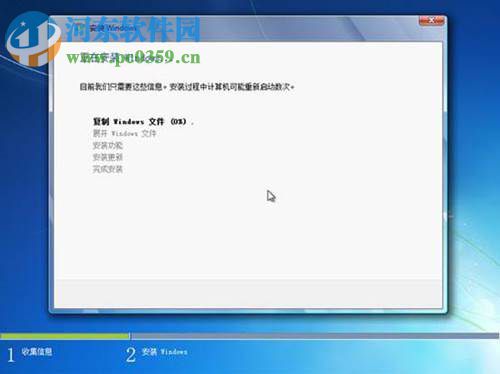
14、系統(tǒng)開始自動(dòng)安裝系統(tǒng);
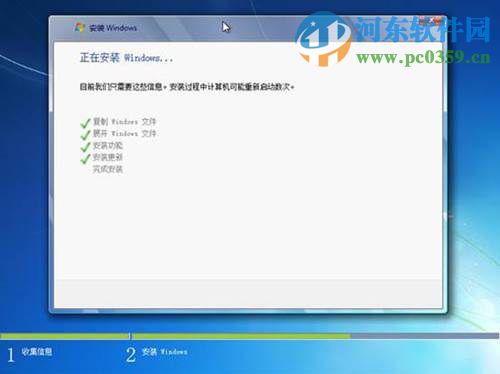
15、完成安裝更新后,會(huì)自動(dòng)重啟;
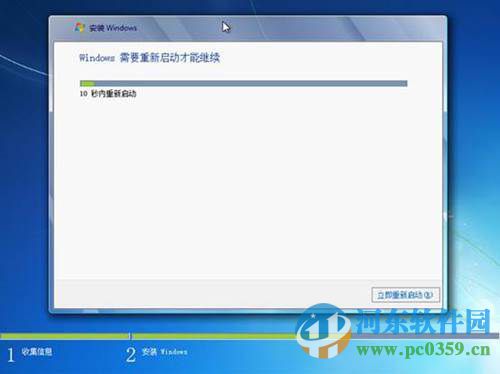
16、出現(xiàn)Windows的啟動(dòng)界面;
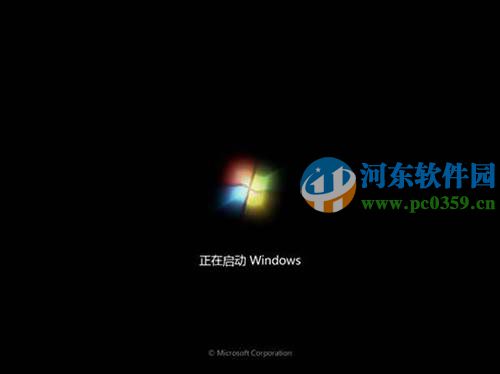
17、安裝程序會(huì)自動(dòng)繼續(xù)進(jìn)行安裝;

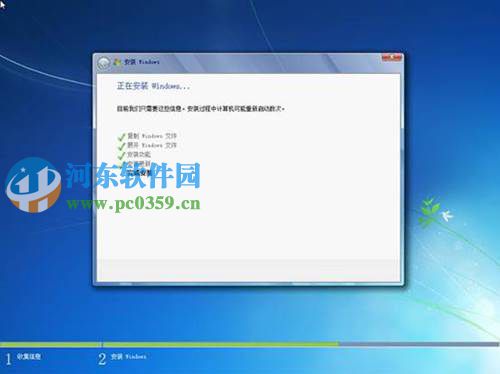

18、此處,安裝程序會(huì)再次重啟并對(duì)主機(jī)進(jìn)行一些檢測(cè),這些過程完全自動(dòng)運(yùn)行;
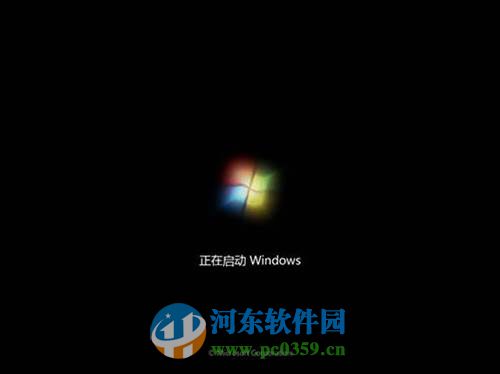


19、完成檢測(cè)后,會(huì)進(jìn)入用戶名設(shè)置界面:
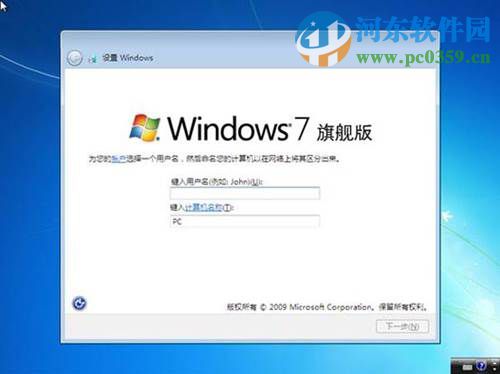
輸入一個(gè)用戶名
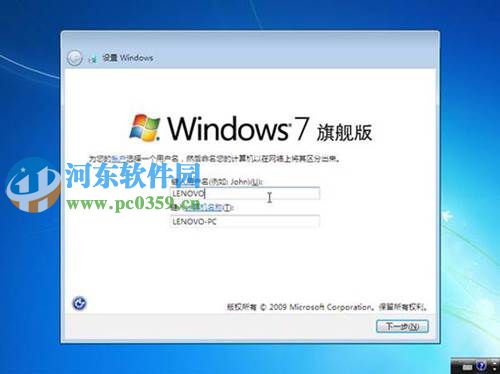
20、設(shè)置密碼。需要注意的是,如果設(shè)置密碼,那么密碼提示也必須設(shè)置。如果覺得麻煩,也可以不設(shè)置密碼,直接點(diǎn)擊下一步,進(jìn)入系統(tǒng)后再到控制面板-用戶賬戶中設(shè)置密碼;

21、設(shè)置時(shí)間和日期,點(diǎn)擊下一步;

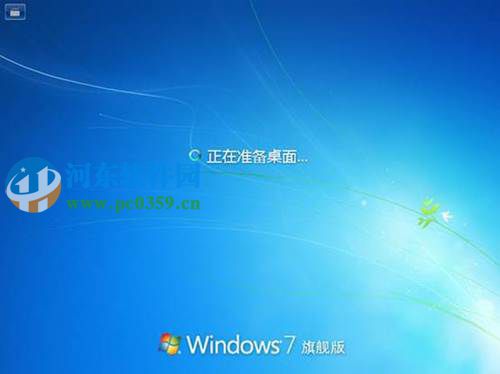
22、系統(tǒng)會(huì)開始完成設(shè)置,并啟動(dòng);
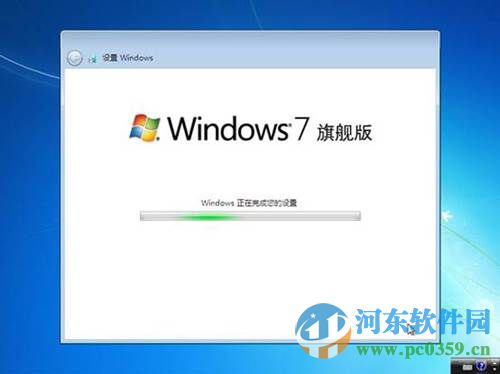
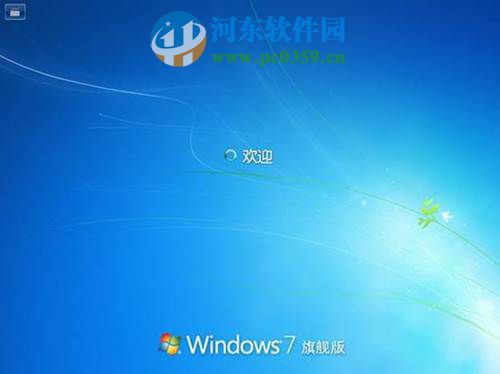
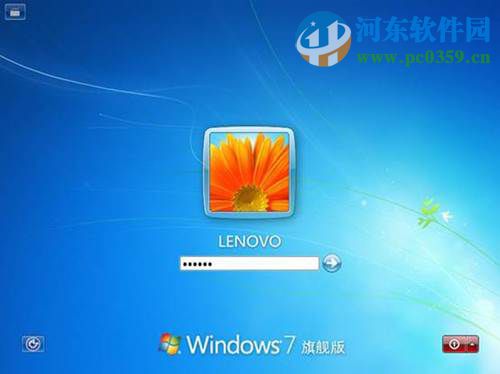
23、如在密碼設(shè)置界面設(shè)置了密碼,此時(shí)會(huì)彈出登錄界面,輸入剛才設(shè)置的密碼后確定;
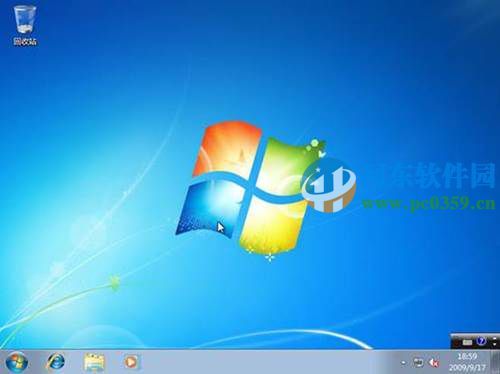
24、進(jìn)入桌面環(huán)境,安裝完成。
相關(guān)文章:
1. Win11如何快速打開注冊(cè)表?Win11快速打開注冊(cè)表操作方法2. 華碩win11安全啟動(dòng)怎么開啟3. Win11系統(tǒng)內(nèi)核隔離內(nèi)存完整性關(guān)閉易受攻擊怎么解決?4. Win11怎么運(yùn)行安卓應(yīng)用?Win11直接運(yùn)行安卓app教程5. CentOS上的安全防護(hù)軟件Selinux詳解6. Win11預(yù)覽版23419正在整合 Cloud PC 相關(guān)的組件和功能7. 怎么消除Win10系統(tǒng)中自帶的廣告?8. Win11系統(tǒng)安裝Android子系統(tǒng)完整教程9. VMware發(fā)布Fusion 22H2免費(fèi)預(yù)覽版 Mac電腦可運(yùn)行Win1110. 統(tǒng)信UOS終端窗口怎么設(shè)置總在最前? UOS置頂終端窗口的技巧

 網(wǎng)公網(wǎng)安備