Win10安裝軟件出現(xiàn)“系統(tǒng)管理員設(shè)置了系統(tǒng)策略禁止進行此安裝”的解決方法
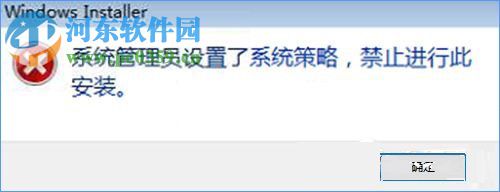
在windows10系統(tǒng)操作中,我們可以下載需要用到的軟件并進行安裝。但是很多用戶反映,比如要在別人的電腦上準備安裝一款軟件,卻發(fā)現(xiàn)根本無法安裝,并窗口提示:“管理員設(shè)置了系統(tǒng)策略,進行禁止此安裝”提示窗口主要是系統(tǒng)相關(guān)策略被修改所導(dǎo)致無法安裝此軟件。既然是系統(tǒng)管理員禁止了程序安裝,那么只要我們開啟相應(yīng)的安裝權(quán)限就可以了,下面看看我小編是如何解決“系統(tǒng)管理員設(shè)置了系統(tǒng)策略禁止進行此安裝”的解決方法吧。
 方法/操作
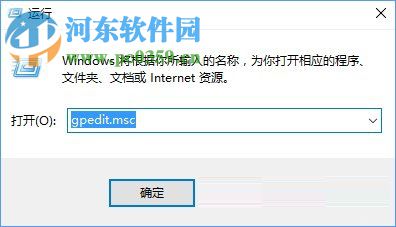
方法/操作1、按住鍵盤“Windows+R”你將看到界面上彈出“運行”,在“運行”下方的框中輸入“gpedit.msc”按下回車鍵打開窗口,你就看到界面彈出“本地組策略編輯器”;
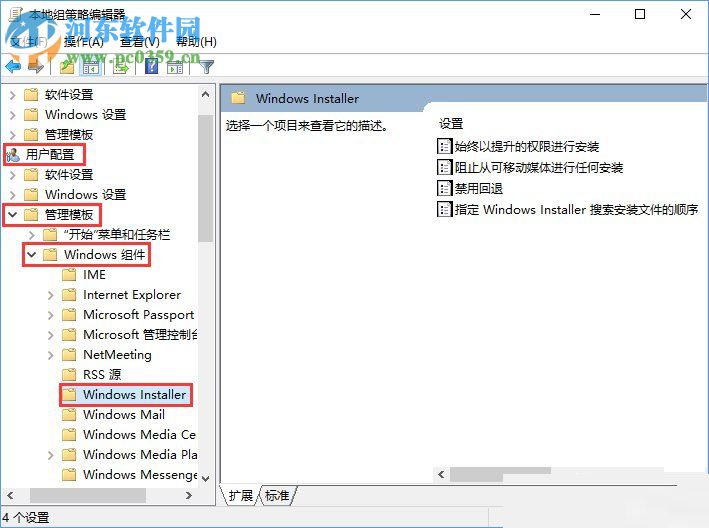
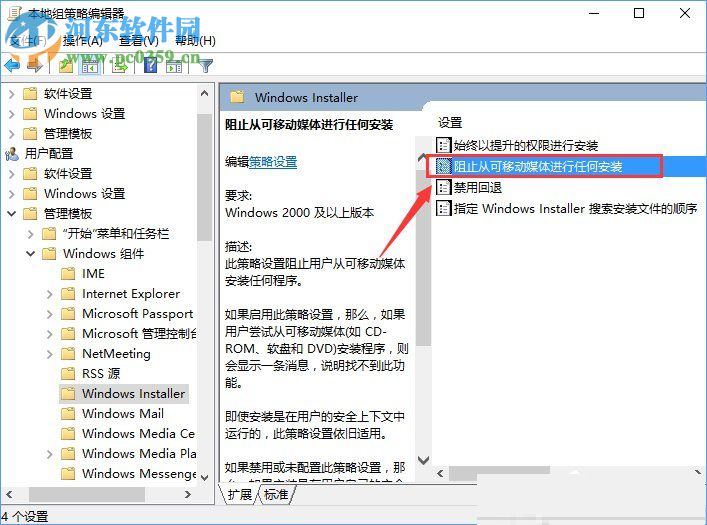
2、在“本地組策略編輯器”依照順序依次打開“用戶配置”—“管理式”—“Windows組件”,鼠標點擊Windows組件后,并找到WindowsInstaller;
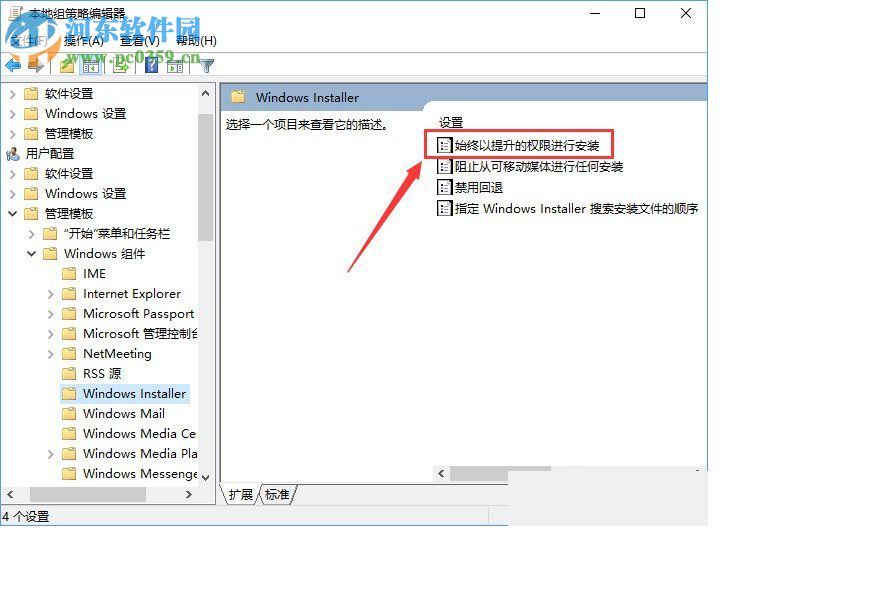
3、雙擊打開WindowsInstaller后,在WindowsInstaller的右側(cè)點擊“始終以提升的權(quán)限進行安裝”;
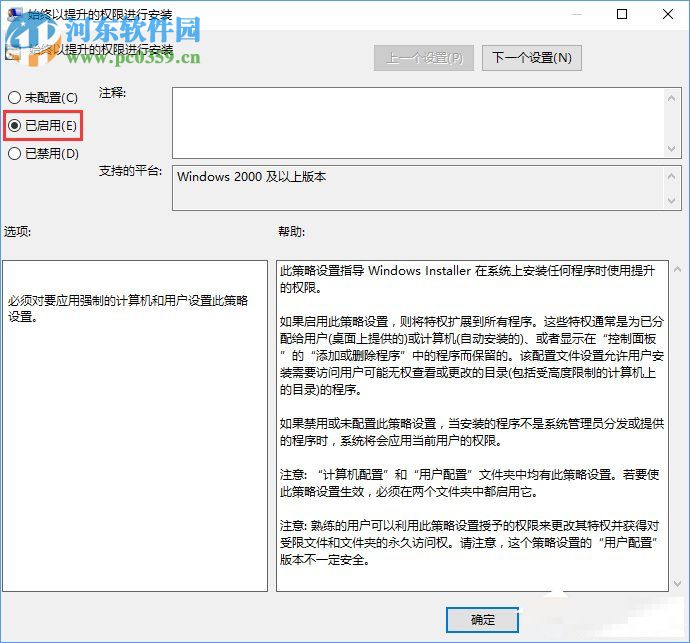
4、鼠標單擊打開“始終以提升的權(quán)限進行安裝”并點擊右下側(cè)的“已啟用”在左下角點擊“確定”按鈕即可;
5、鼠標點擊WindowsInstaller,點擊右側(cè)的“阻止從可移動媒體進行任何安裝”;
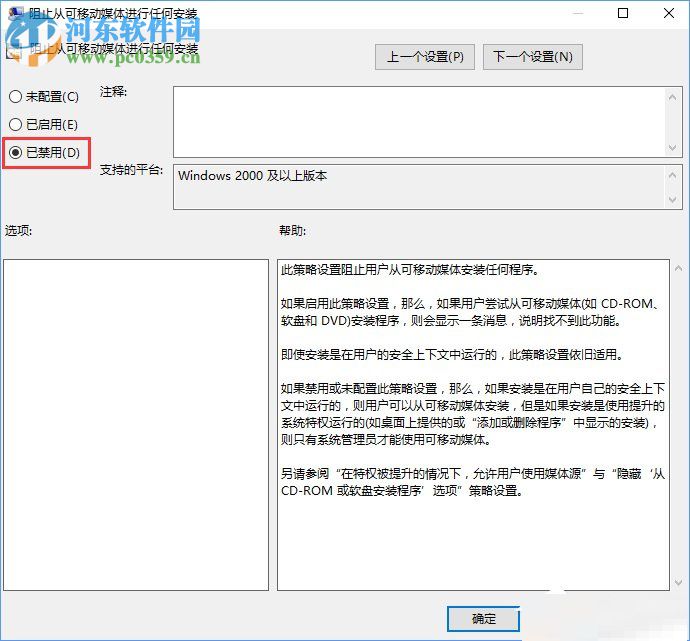
6、打開“阻止從可移動媒體進行任何安裝”后,在左下方打開的窗口中點擊“已禁用”,然后點擊右下方的“確定”即可;
以上就是小編給大家解答的“系統(tǒng)管理員設(shè)置了系統(tǒng)策略禁止進行此安裝”的解決方法,方法很簡單,易操作。還不會的用戶,可以根據(jù)以上步驟慢慢操作,完成以上步驟后,就可以從新打開電腦,安裝軟件啦。
相關(guān)文章:

 網(wǎng)公網(wǎng)安備