文章詳情頁
Win10打開放大鏡的方法
瀏覽:2日期:2023-02-25 17:05:27
我們在使用Win10系統(tǒng)的時候,經(jīng)常會因為在瀏覽器中瀏覽圖片的時候,圖片中的細節(jié)或者是文字太小,就會導致我們在閱覽的時候出現(xiàn)不便。那么有沒有什么辦法可以讓瀏覽器中的圖片放大一點呢?平時我們都是將這些圖片下載到電腦中,然后進行放大處理,然而使用這樣的方法還是會有些繁瑣。其實在我們使用的Win10系統(tǒng)中就有這么一個放大鏡的功能,只需將其打開,就可以使用放大鏡來將圖片局部放大。下面小編就將在Win10系統(tǒng)中使用放大鏡的操作方法分享給大家,希望能對大家有所幫助。
 方法/步驟
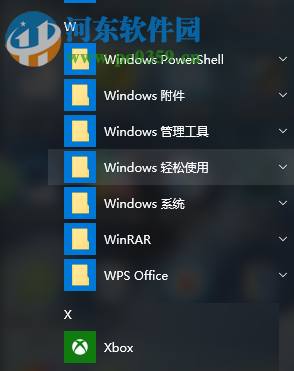
方法/步驟1、首先點擊打開電腦桌面左下角的“開始”菜單,然后在“開始”菜單中找到“Windows輕松使用”的選項,并點擊;
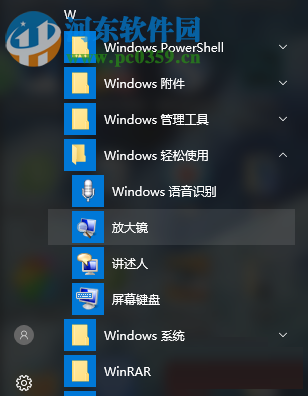
2、點擊之后就可以在“Windows輕松使用”的子選項中看到“放大鏡”的選項;
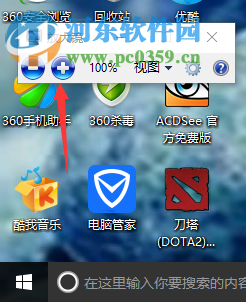
3、此時就可以直接點擊打開放大鏡,然后點擊放大鏡懸浮窗口中的“+”和“-”來實行圖片的放大和縮小。
以上就是關(guān)于在使用Win10系統(tǒng)的時候開啟放大鏡的操作方法,只需按照上述的方法就可以將WI你10系統(tǒng)中的放大鏡打開并使用。想獲取更多的電腦操作方法及軟件的使用教程,敬請關(guān)注好吧啦網(wǎng),我們將竭誠為你解答。
標簽:
Windows系統(tǒng)
win10
排行榜
 網(wǎng)公網(wǎng)安備