Win7開機提示group policy client服務(wù)未能登錄的解決方法
win7操作系統(tǒng)是Windows最經(jīng)典的版本之一,其具有穩(wěn)定、完善、便捷等諸多特色,深受用戶的喜愛,而當(dāng)我們是有一段時間后,難免會遇到許多問題,而據(jù)部分用戶反映,在我們開機后出現(xiàn)了“group policy client服務(wù)未能登錄”的錯誤提示,而大家都知道,此服務(wù)時Windows系統(tǒng)運行中非常重要的開啟自啟服務(wù),它能夠為用戶提供了組策略的設(shè)置與管理,無法啟動后可能會造成諸多不良的后果,許多用戶還不知道如何修復(fù),今天就為用戶帶來了Win7開機提示group policy client服務(wù)未能登錄的解決方法,有需要的用戶趕緊來了解一下吧!
 方法/步驟
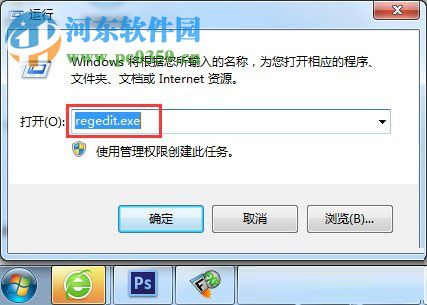
方法/步驟1、首先,我們重新開機,在開機時按住F8進(jìn)入系統(tǒng)啟高級選項界面,然后在其中選擇并進(jìn)入“安全模式”,進(jìn)入界面后,我們在“開始菜單”中打開“運行”,然后在輸入框中鍵入“regedit.exe”,然后點擊確定進(jìn)入“注冊表編輯器”。
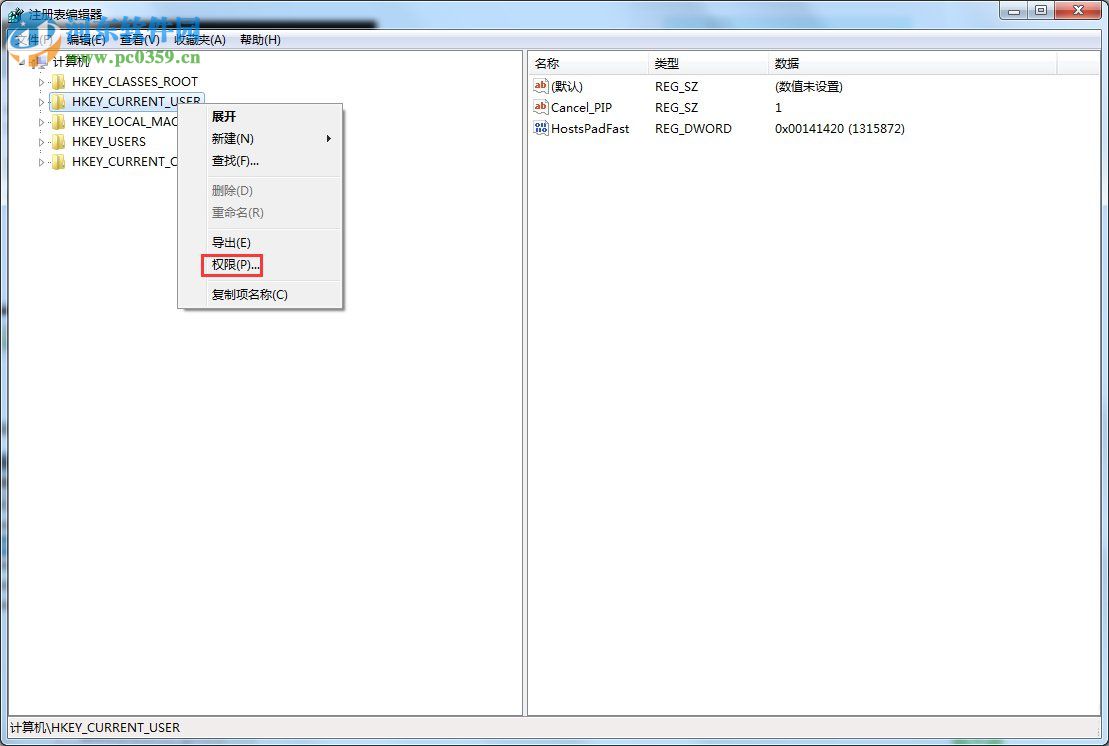
2、進(jìn)入注冊表編輯器窗口界面后,我們在左側(cè)的目錄中找到“HKEY_CURRENT_USER”,右后右鍵點擊呼出操作此案大,接著選擇“權(quán)限”。
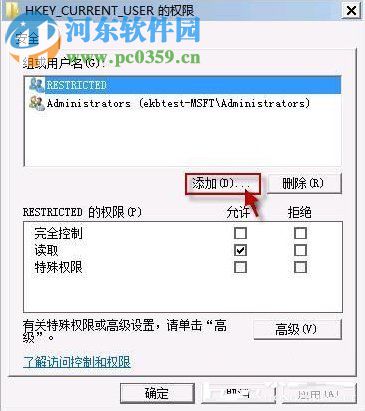
3、呼出權(quán)限窗口后,我們在組或用戶名下點擊“添加”按鈕。
4、接著,我們在“輸入對象名稱來選擇”中輸入用戶名稱(之前所記錄的用戶名),具體如下圖所示。
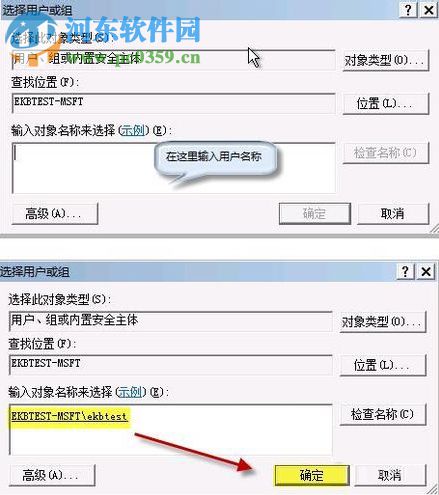
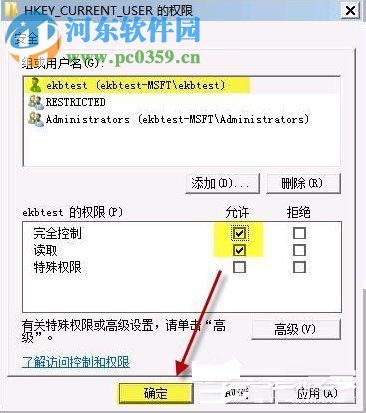
5、接著,我們返回權(quán)限窗口,此時用戶可以看到,在“組或用戶名”中多出一個名為ekbtest的用戶,而且默認(rèn)選中。我們將“完全控制”選項進(jìn)行勾選,然后點擊“確定”保存相關(guān)設(shè)置。
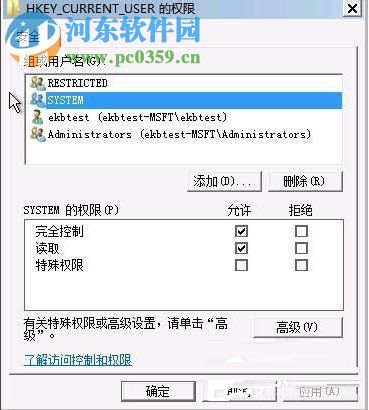
6、接著,我們按照以上的方法添加一個“system”的用戶,同樣的選擇完全控制權(quán)限。
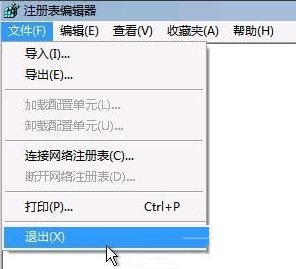
7、最后,我們正常退出注冊表編輯器即可。
上述的操作步驟就是Win7開機提示group policy client服務(wù)未能登錄的解決方法,遇到同樣問題的用戶可以按照以上的操作步驟解決。
相關(guān)文章:
1. win7電腦usb接口功能不足的解決方法2. Windows Server 2008幾個明顯漏洞封堵過程3. 怎么關(guān)閉win10自動更新詳細(xì)教程4. 怎么在win8系統(tǒng)查看電腦顯卡類型?查看獨立顯卡與集成顯卡的方法5. 點擊Windows7庫文件圖標(biāo)打開界面與XP一樣6. Win10睡眠喚醒就藍(lán)屏ntoskrnl.exe 代碼0x000000ef怎么辦?7. win11如何投屏到投影儀8. U盤移動硬盤在Windows 7下不能正常刪除的解決方案9. Win10系統(tǒng)如何切換桌面10. Win10專業(yè)版系統(tǒng)網(wǎng)絡(luò)圖標(biāo)出現(xiàn)紅叉不能上網(wǎng)怎么辦?

 網(wǎng)公網(wǎng)安備