解決win10中“windows磁盤空間清理管理器已停止工作”的方法
在我們使用電腦的過程中總是會(huì)出現(xiàn)很多的垃圾或是碎片,對(duì)于經(jīng)過專業(yè)學(xué)習(xí)的點(diǎn)用戶來說想要清理這些垃圾是一件很簡單的事情,但是對(duì)于一些不專業(yè)的用戶來說就比較困難了。一不小心就會(huì)將系統(tǒng)的只要文件刪除,為了避免這個(gè)故障我們一般都會(huì)使用磁盤自帶的清理工具來進(jìn)行空間的整理。最近小編在使用磁盤中的磁盤清理工具時(shí)出現(xiàn)了一個(gè)錯(cuò)誤提示:“windows磁盤空間清理管理器已停止工作”,關(guān)閉提示之后再次執(zhí)行磁盤清理選項(xiàng)依舊會(huì)出現(xiàn)這個(gè)提示!
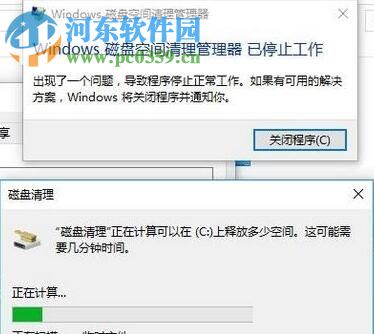 方法步驟:
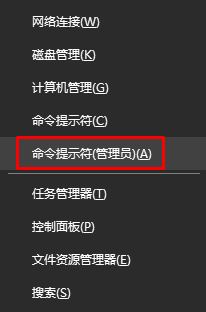
方法步驟:1、使用鍵盤上的:win+x打開系統(tǒng)菜單,單擊打開其中的“命令提示符(管理員)”選項(xiàng)!
2、進(jìn)入管理員界面之后,在其中輸入命令:sfc /scannow 后使用回車鍵來執(zhí)行這個(gè)命令語句!

3、這是系統(tǒng)的自動(dòng)修復(fù)命令,按下回車鍵之后他就會(huì)開始對(duì)電腦中的各個(gè)文件進(jìn)行掃描,然后修復(fù)!因此會(huì)耗費(fèi)較多時(shí)間,需要大家耐心等待!
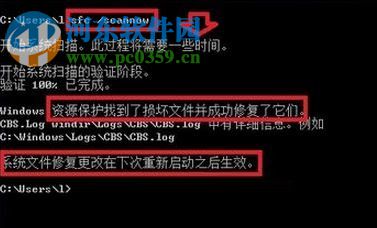
4、完成之后應(yīng)該就可以使用磁盤清理功能了。若是不能我們還有一個(gè)解決方法:找一臺(tái)可以正常使用磁盤清理的電腦,在我的文檔中依次展開以下文件夾:C:WindowsSystem32,將文件夾中的ntdll.dll文件復(fù)制粘貼到無法打開的電腦中去。
5、接著和上面一樣的方法打開命令提示符界面,將下方的命令都輸入進(jìn)去:
for %1 in (%windir%system32*.dll) do regsvr32.exe /s %1
for %1 in (%windir%system32*.ocx) do regsvr32.exe /s %1
每輸入一條就按下一次回車鍵!
這樣一來就一定能夠解決使用磁盤清理程序時(shí)出現(xiàn)的windows磁盤空間清理管理器已停止工作提示了。雖然步驟稍微有點(diǎn)復(fù)雜,但是操作起來還是很簡單的,若是你還沒有找到合適的解決方法,可以參考以上的教程喔!如果你有比這個(gè)更簡單的方法歡迎在下方給小編留言喔!
相關(guān)文章:
1. WinXP怎么開啟Computer Browser服務(wù)?2. 在Mac系統(tǒng)中如何安裝gdb調(diào)試器?如何解決GDB的簽名錯(cuò)誤?3. win10截圖Win+Shift+S保存在哪4. win10累積更新KB5010342發(fā)布 修復(fù)bug5. Win8.1建行網(wǎng)銀報(bào)錯(cuò)0130Z110S002怎么辦?6. rthdcpl.exe是什么進(jìn)程?rthdcpl.exe進(jìn)程怎么關(guān)閉?7. Win10重置網(wǎng)絡(luò)命令不可用怎么解決?8. 重大修正:Mac OS X系統(tǒng)升級(jí)至10.4.39. Win7使用IE10瀏覽器字體模糊怎么辦?10. 東芝SSD淪陷?微軟停止推送2018Windows10更新四月版

 網(wǎng)公網(wǎng)安備